
Доставка
Об управлении доставкой
В Меню онлайн кассы предусмотрена страница Доставка, со следующими вкладками, которые используются для управления процессом доставки заказов:
- Все: отображается все заказы с доставкой, независимо от их статуса.
- В магазине: отображает заказы с доставкой, которые все еще находятся в магазине.
- В доставке: отображает заказы, которые уже доставляются покупателям курьерами.
- Доставлено: отображает доставленные заказы. На этой вкладке вы можете подтвердить, что деньги за заказ были сданы в кассу курьером, доставившим заказ. После чего, заказ можно закрыть.
- Курьеры: отображает информацию обо всех курьерах вашего магазина и их текущем статусе.
- Карта: отображает карту с текущими заказами с доставкой и их статусом.
В данном разделе описывается работа с каждой из перечисленных выше вкладок.
Как открыть экран заказов с доставкой
Чтобы открыть экран заказов с доставкой
- На терминале онлайн кассы нажмите на Меню, а затем выберите команду Доставка.
Вкладка «Все»
На данной вкладке отображаются все незакрытые заказы с доставкой (в том числе еще несобранные и неподтвержденные заказы). Пример этой вкладки показан ниже:

На этой вкладке для любого выбранного заказа вы можете выполнить следующие операции:
- Распечатать заказ на любом принтере, установленном в среде ОС Windows вашей сети (нажмите на иконку Печать А4), или на принтере, настроенном в разделе настроек кассы «Оборудование» (нажмите на иконку Печать)*.
- Позвонить водителю*: нажмите на иконку Поз. Водителю.
Данная функция доступна только для заказов, на которые назначен курьер и при условии, что на компьютере установлено ПО для телефонных звонков. - Закрыть или отменить заказ (нажмите на иконки Закрыть заказ или Отменить, соответственно).
- Оплатить заказ и завершить доставку — при работе по короткой схеме оформления доставки (нажмите на иконку Расчет).
Примечание: Подробнее о схемах обработки заказов на доставку смотрите в разделе Как управлять доставкой заказов.
*Операция печати заказа и звонка водиелю доступна на всех вкладках.
Вкладка «В магазине»
На данной вкладке отображаются все (независимо от статуса) заказы с доставкой, которые все еще находятся в магазине. Пример данной вкладки показан на следующем скриншоте:
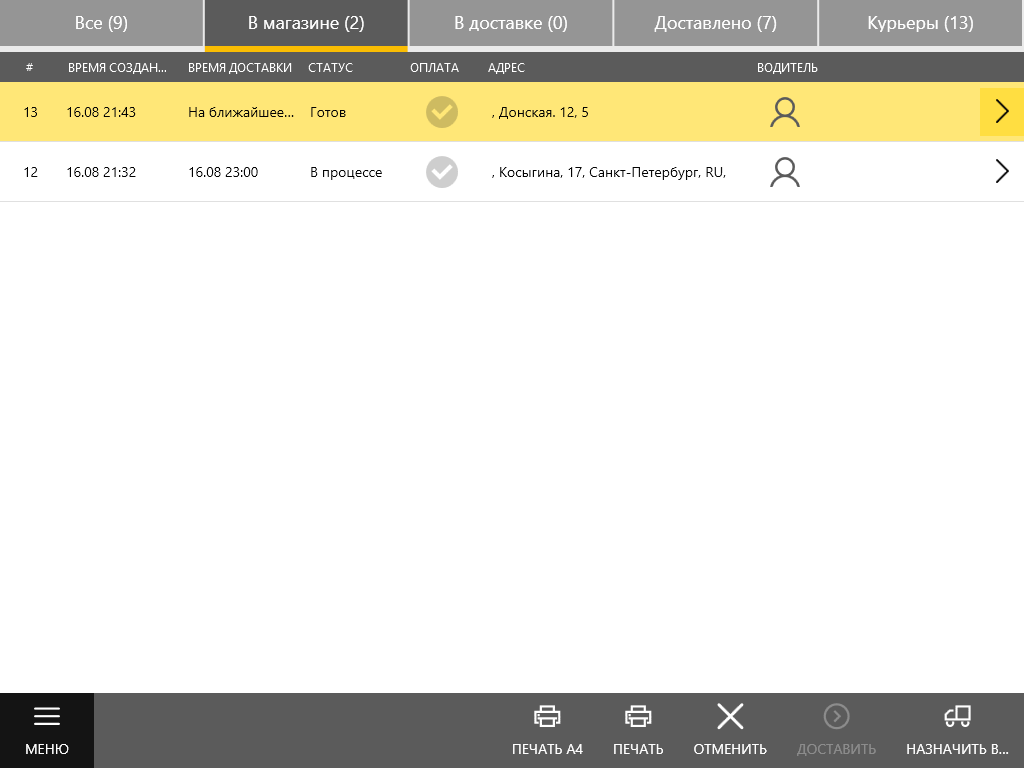
В колонке Статус отображается статус заказа:
- Готов: заказ собран, подтвержден и готов к доставке клиенту.
- В процессе: заказ собирается, но после назначения водителя (курьера) для доставки, такой заказ автоматически перейдет в статус «Готов».
- Передан водителю: заказ передан курьеру для доставки.
Начать доставку
Когда заказ уже готов к доставке, для начала самой доставки выполните следующие шаги:
- Нажмите на строку с заказом, а затем на нижнем меню нажмите на Назначить водителя.
- Во всплывающем диалоге Назначить водителя, из списка выберите водителя (курьера), который будет доставлять данный заказ, и нажмите на Назначить:
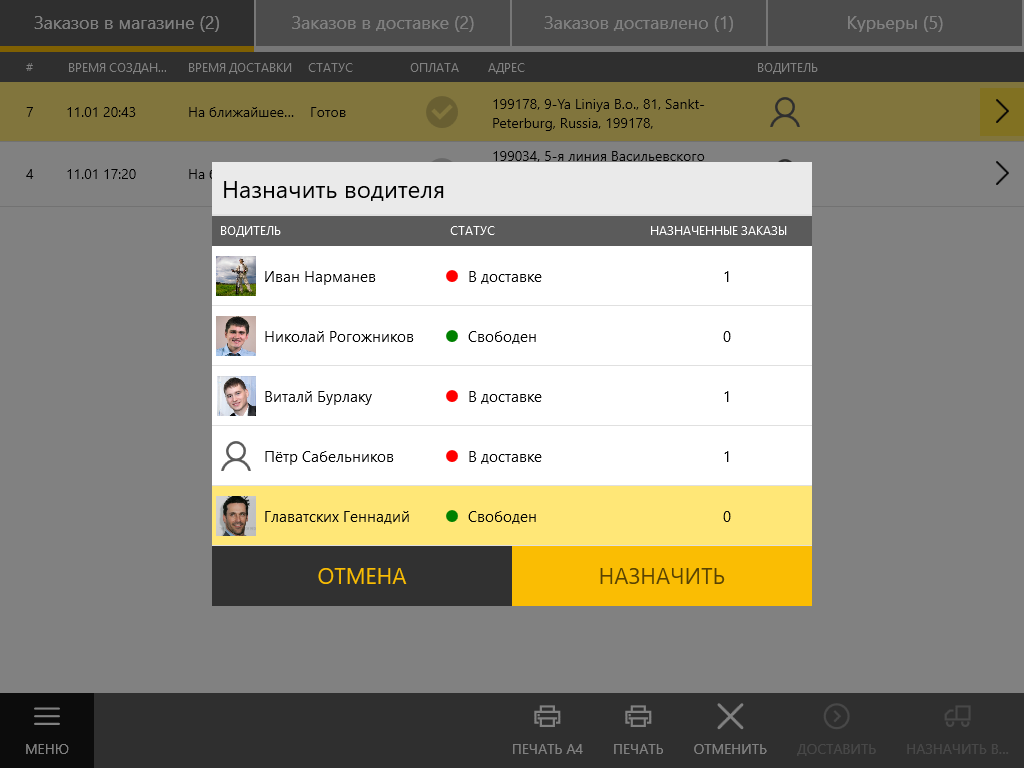
- На нижней строке меню нажмите на Доставить, чтобы начать процесс доставки и подтвердить, что курьер выехал к клиенту.
Примечание: Начало доставки заказа подтверждается автоматически, если в системных настройках кассы включена настройка «Автоматически начинать доставку после назначения курьера».
Вкладка «В доставке»
На этой вкладке отображаются заказы, которые курьеры уже забрали из магазина, но еще не доставленные клиентам:
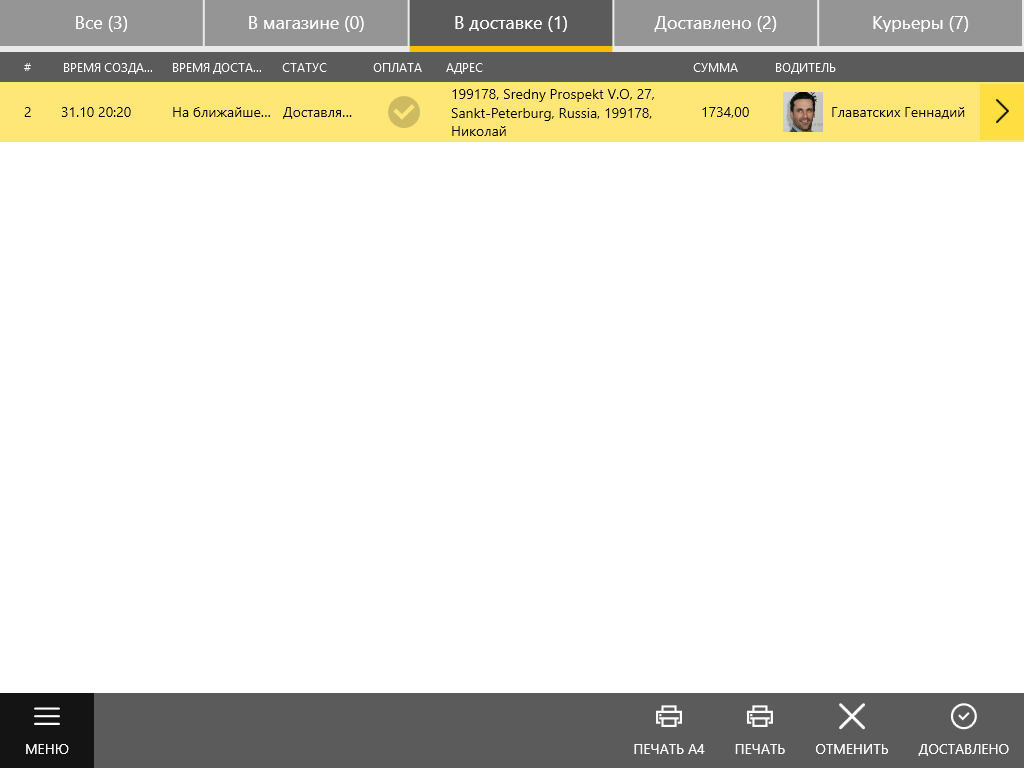
В этом списке, у каждого заказа имеются следующие поля с информацией:
- Время создания: время создания заказа.
- Время доставки: время доставки, указанное клиентом при заказе.
- Статус: текущий статус заказа (Доставляется).
- Оплата: статус оплаты заказа (если заказ был оплачен при заказе через Мобильное приложение, то в этом поле отображается иконка зеленого цвета).
- Адрес: адрес доставки заказа.
- Сумма: сумма заказа.
- Водитель: фамилия водителя (курьера), доставляющего заказ.
Подтвердить доставку
На этой вкладке выполните следующее действие:
- После получения информации, что заказ доставлен покупателю, нажмите на строку с заказом, а затем на нижнем меню нажмите на Доставлено.
Заказ перемещается на вкладку Доставлено (см. далее).
Отменить заказ
При необходимости, заказ можно отменить (например, если заказ не был доставлен клиенту).
Чтобы отменить заказ
- Выберите заказ и на нижнем меню нажмите на Отменить.
- Укажите причину отмены заказа и подтвердите операцию отмены.
Вкладка «Доставлено»
На этой вкладке отображается список доставленных заказов:

Вы можете выполнить перечисленные ниже операции:
- подтвердить оплату заказа.
- закрыть или отменить заказ.
- распечатать заказ на принтере.
Для пояснений рассмотрим следующий сценарий: курьер доставил клиенту заказ, получил оплату наличными деньгами и вернулся в магазин. Чтобы завершить процесс обработки заказа, выполните следующие операции:
- Нажмите на строку с заказом, а затем нажмите на Расчет.
Касса отобразит окно, похожее на следующий скриншот:
- В этом окне, при необходимости нажмите на поле Чаевые, введите сумму чаевых, затем нажмите на Наличные и на Расчет.
Примечание: Нажатием на кнопку Расчет вы подтверждаете получение денег за заказ от курьера. - Чтобы закрыть заказ, на нижнем меню нажмите на Закрыть заказ.
Вкладка «Курьеры»
С помощью этой вкладки вы можете управлять работой курьеров в ваших магазинах.
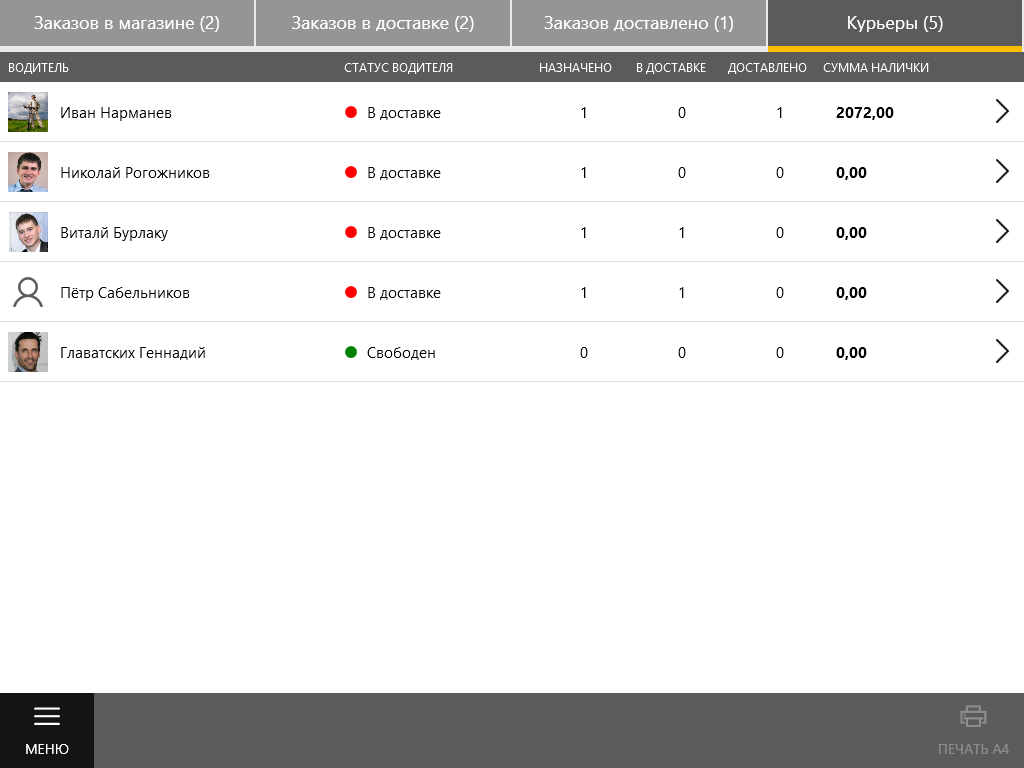
Для каждого курьера доступны поля со следующей информацией:
- Водитель: фамилия курьера.
- Статус водителя: текущий статус (Свободен или В доставке).
- Назначено: число назначенных на курьера заказов.
- В доставке: число заказов, доставляемых курьером в данное время.
- Доставлено: число доставленных заказов.
- Сумма налички: сумма наличных денежных средств, полученных курьером от покупателей.
Получить подробную информацию по работе курьера
Чтобы получить подробную информацию по курьеру
- Нажмите на строку с именем интересующего курьера.
- Нажмите на иконку

Онлайн касса отображает страницу с тремя вкладками, с информацией по выбранному курьеру, например:
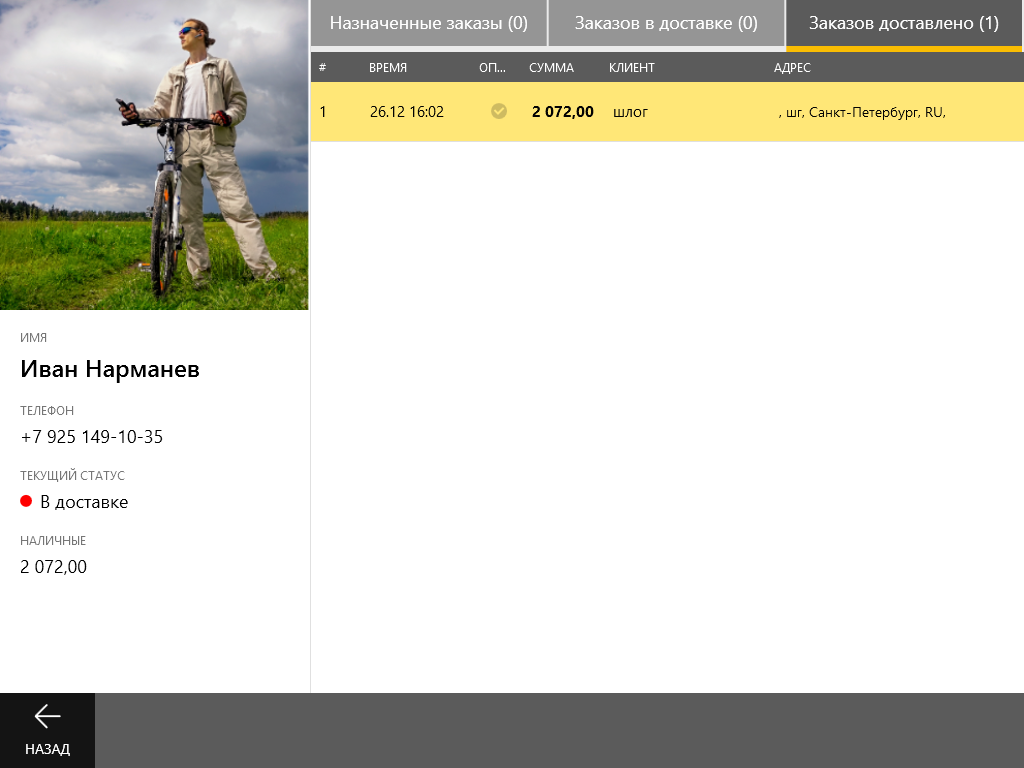
На данной странице имеются следующие вкладки:
- Назначенные заказы: отображает заказы, назначенные на этого курьера.
- Заказы в доставке: отображает заказы, которые в данный момент доставляются курьером.
- Заказов доставлено: отображает заказы, доставленные курьером.
Вкладка «Карта»
Данная карта показывает местонахождение и статус текущих заказов, а также (только при условии использования приложения YUMA GO) местоположение курьеров.
Пример вкладки:
