Расписание
Расписание — это инструмент, который позволяет составлять плановое время работы сотрудников, а также фиксировать фактически отработанное время сотрудников. С помощью Расписания вы можете выявить отклонения между планируемыми и фактическими показателями времени работы сотрудников.
Концепция Расписания
- система фиксирует плановое время работы сотрудника (например, сотрудник должен работать с 8.00 до 17.00 часов с понедельника по пятницу), а также фактически отработанное время сотрудника (например, сотрудник в конкретный день пришел в 7.45 и ушел в 17.01)
- базовым элементом расписания является смена. Плановое время смены вносится пользователем системы заранее (например, это делает управляющий). То есть мы сообщаем системе, что такой-то сотрудник в такой-то период должен начинать работу с понедельника по пятницу с 8 утра до 17 вечера. Фактически же отработанное время смены вносится в систему посредством отметок на терминале — сотрудник вводит свой ПИН и нажимает «Начать работу», «Перерыв» и «Закончить работу»
- система автоматически анализирует соотношение планируемого и фактически отработанного времени и в зависимости от полученного соотношения закрывает смену в следующих статусах:
- по расписанию
- не по расписанию
- пропущено
- вне плана
- незавершенная
Классификация смен
- плановые смены — это все смены с завтрашнего дня и далее по календарю
Плановые смены необходимо вносить заранее — если мы планируем смену на завтра, значит она должна быть внесена в систему не позже сегодняшней даты. Если мы хотим внести плановую смену сегодняшним днем или задним числом, система сделать это не позволит
- смены за предыдущий период — это все смены до сегодняшнего дня включительно
Смены за предыдущий период можно просматривать двойным щелчком мыши или через предпросмотр при наведении курсора
Статусы смен (Скрин №1)
- Смены с завтрашнего дня и далее по календарю:
- Плановая смена (серый цвет) — это запланированная смена, начало которой еще не наступило. Для примера возьмем смену с 8 до 17 часов завтрашнего дня
- Смены за предыдущий период:
- По расписанию (зеленый цвет) — смены, которые были начаты и закончены сотрудником по графику. Это смены, которые начались за 30 мин до начала плановой смены и окончились не позднее чем через 30 минут после окончания плановой смены (30 минут за и 30 минут после — это системная настройка, изменить ее нельзя). В нашем примере, смены по расписанию — это смены, которые начались с 7.30 до 8.00 и закончились в 17.00 и не позднее 17.30 (то есть, мы от 8 утра отняли полчаса и получили 7.30; к 17 часам прибавили также полчаса и получили 17.30)
Чтобы сотрудник фиксировался системой как отработавший по расписанию, ему необходимо отмечаться на терминале за полчаса до начала смены и не позднее получаса после ее окончания
-
- Не по расписанию (желтый цвет) или смены с опозданием — начало и конец такой смены выполнены после начала плановой смены (у нас начало — это 8.00) и после окончания плановой смены + 30 минут (окончание смены в примере — 17 часов, прибавляем 30 минут, получаем 17.30). Как пример, сменой не по расписанию могла быть: с 8.05 до 17.40. Еще один пример: за день была смена по плану и несколько других отработанных смен, которые были не по плану. В э том случае вся ячейка будет жёлтая
- Пропущено (оранжевый цвет) — по графику должна быть смена, но сотрудник не начинал и не заканчивал смену, то есть, не делал отметки на терминале о начале и окончании рабочей смены.
- Вне плана (голубой цвет) — по графику плановой смены не было, но сотрудник работал, то есть отметил на терминале время начала и окончания смены
- Незавершенная (фиолетовый цвет) — смена, которая началась и еще не была завершена. На странице расписания также есть возможность вручную добавить завершение дня (не обязательно заходить в карточку данного сотрудника для редактирования смены)
- Невалидная смена (красный цвет) — ячейка подсветится красным, если у сотрудника имеется две и более роли и по данным ролям имеется пересечение по времени работы (например, как администратор сотрудник работает с 10.00 до 19.00 часов, при этом вы пытаетесь внести смену для этого же сотрудника на тот же день для роли бухгалтер на время с 18.00 до 20.00)

Внесение плановой смены
1 Для выбора сотрудника и торговой точки, на которой работает сотрудник, установите фильтры в полях «Магазин» и «Сотрудник». Также вы можете использовать фильтры «Роль», «Период», «Месяц»
2 Кликните дважды на ячейку, откроется . Вы также можете выделить несколько ячеек и нажать «Редактировать выбранные» (Скрин №1)
Чтобы выделить / снять выделение ячейки, нажмите на нее один раз левой кнопкой мыши (далее — ЛКМ), ячейка подсветится серым цветом. Cнять выделение можно также кнопкой «Сбросить выделение»

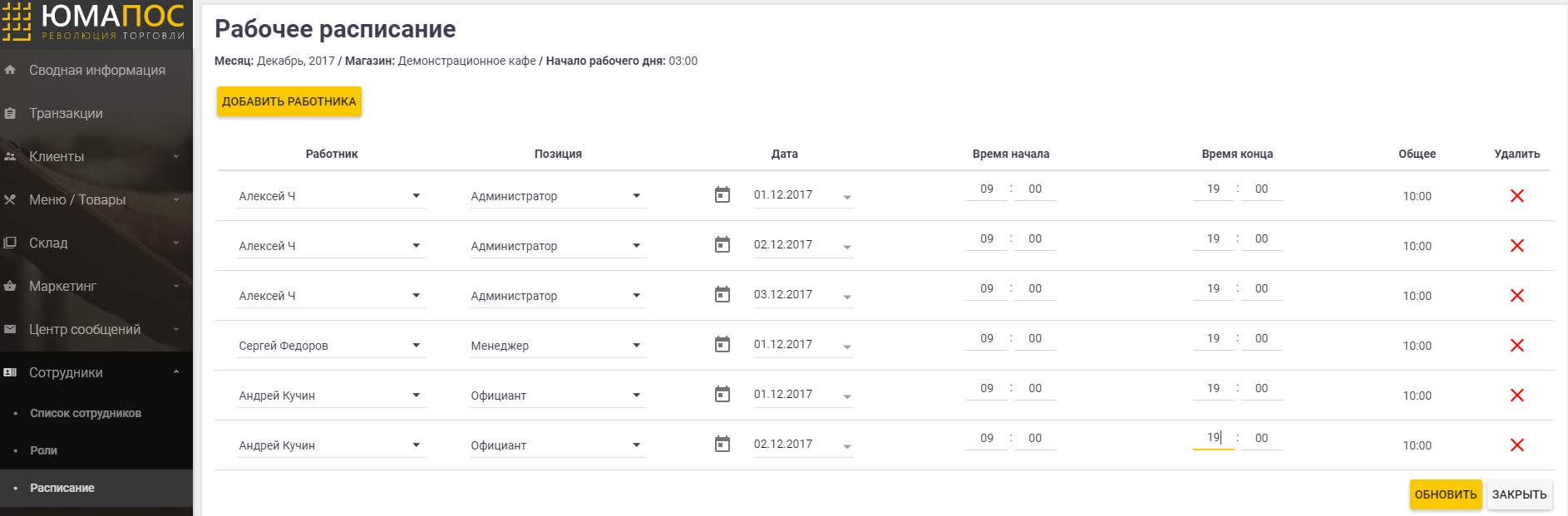
В окне «Рабочее расписание» необходимо заполнить поля (Скрин №2):
- «Время начала»: например, 8 утра
- «Количество часов»: например, при 8-ми часовой рабочей смене + часовом перерыве — 9 часов
- «Время окончания» рассчитывается автоматически, исходя из предыдущих двух полей. В нашем примере, это 17 часов
Рабочий день сотрудника должен укладываться в один бизнес-день (рабочий день) и не может начинаться ранее значения, установленного в разделе «Настройки» — «Магазины» — торговая точка — поле «Начало рабочего дня». Подробно о настройке «Начало рабочего дня» смотрите в статье Соотношение календарного дня и бизнес дня
3 Нажмите «Сохранить», смена меняет свой цвет на оранжевый. Для подтверждения действия по заполнению смены, нажмите еще раз «Сохранить», смена выделяется серым цветом
Если есть несохраненные изменения и пользователь меняет фильтры (например, магазин или период), то появляется окно с предупреждением

Внесение плановой смены с помощью шаблона
Использование шаблонов смен ускоряет заполнение однотипных смен. О том, как создать шаблон, смотрите в разделе Добавление шаблона смены
1 Выделите требуемую ячейку или ячейки
2 Вы можете применить шаблон, нажав на требуемый шаблон на панели (Скрин №1) либо через кнопку «Редактировать выбранные»

3 Время, заполненное из шаблона, можно отредактировать вручную. Если все корректно, нажмите «Сохранить»

Редактирование плановой смены
1 Войдите в смену либо выделите ее и нажмите «Редактировать выбранные» (Скрин №1)

2 В открывшемся окне измените время начала и количество часов. Нажмите «Сохранить» (Скрин №2)

3 Нажмите еще раз «Сохранить» вверху справа (Скрин №3)

Удаление плановой смены
Удалить плановую смену можно несколькими способами.
1 способ:
1 Войдите в смену (Скрин №1)

2 Нажмите «Удалить» (Скрин №2)

2 способ:
1 Выделите смену. Также можно сделать массовое удаление смен — выделите несколько смен (Скрин №1)
2 Нажмите «Удалить». Подтвердите удаление, нажав «Да»

Добавление шаблона смены
Вы можете воспользоваться шаблоном для заполнения плановой смены, если ваш сотрудник работает по заранее определенному расписанию, например, с 08.00 до 17.00
1 Чтобы добавить шаблон, нажмите кнопку «Добавить». Данная кнопка активна, если фильтр «Сотрудник» очищен от каких-либо значений (Скрин №1)
Обратите внимание, что для каждой торговой точки — свой набор шаблонов смен. Это можно увидеть, поменяв торговую точку в поле «Магазин». Максимальное количество шаблонов для одного магазина — четыре

Заполните поля (Скрин №2):
- «Полное название»
- «Краткое название» — оно отображается в панели шаблонов
- «Время начала» смены
- Заполните «Количество часов»
- «Время окончания» рассчитается автоматически
- Заполните «Описание» по желанию
2 Нажмите «Добавить»

Редактирование и удаление шаблона смены
1 Откройте шаблон, кликнув на него (Скрин №1)

2 Внесите изменения и нажмите «Обновить» (Скрин №2)

Для удаления шаблона нажмите «Удалить», удаленный шаблон нельзя восстановить
Копирование смен
Смены можно копировать, если в «Периоде» на панели сверху выбрана «Неделя»
1 Нажмите на кнопку «Копировать» (Скрин №1)

2 В окне «Копирование недели» выберите (Скрин №2):
- «Неделя, с которой копируем» будет предзаполнена той неделей, для которой в данный момент открыто расписание
Скопировать возможно только одну календарную неделю
- «Неделя, на которую копируем» — выбор делается с помощью кнопок вперед / назад
3 Нажмите «Копировать» — все изменения в неделе, на которую происходит копирование, будут сохранены автоматически (то есть, никаких подтверждений не требуется)

Особенности копирования смен:
- Копирование происходит всегда в рамках одного сотрудника – скопировать смены одного сотрудника на другого невозможно
- Копирование происходит только в рамках одной торговой точки – скопировать смены из одной торговой точку в другую невозможно
- Система копирует все запланированные смены выбранной недели. К таковым относятся не только будущие смены в статусе «Плановая» (отмечены серым цветом), но и те, что были запланированы ранее, но уже изменили статус (сюда войдут смены со статусами «Пропущено», «Не по расписанию» и «По расписанию»). Смены со статусами «Вне плана» и «Незавершенная» в копирование не попадают. Система копирует именно плановое время смены, а не фактически отработанное
- Как только вы нажмете кнопку «Копировать» в окне «Копирование недели», все изменения в неделе, на которую происходит копирование, будут сохранены автоматически (то есть, никаких подтверждений не требуется)
- Результат копирования нельзя отменить, но можно удалить вручную – выделите требуемые смены и нажмите «Удалить»
- Если мы копируем на неделю, в которой уже есть записи с плановыми сменами, то мы их перезаписываем, то есть удаляем старые записи
- Если вы производите копирование на неделю, которая уже является текущей, то плановые смены не будут добавлены к уже отработанным дням
- Если вы копируете неделю, в которой есть пустая ячейка или ячейки, то эта пустая ячейка или ячейки также встанут в соответствующем дне недели, в которую вы совершаете копирование. Таким образом, данной пустой ячейкой вы можете затереть уже существующую запись
Отметка рабочего времени на кассе
1 В начале смены на кассе введите пин-код и нажмите «Начать работу» (Скрин №1)

2 Далее выберите роль
Отмечаться нужно по той роли, которую вы выполняете в данный момент
Подтвердите, нажав «Да» (Скрин №2)

3 Обеденное время сотрудника отмечается кнопками «Перерыв» и «Продолжить» (Скрин №3)
Время перерыва не засчитывается в фактически отработанное время

4 В конце смены нажмите «Закончить смену» (Скрин №4)

Корректирование смены за предыдущий период
Смены за предыдущий период можно корректировать
Такие операции как редактирование, добавление и удаление смены за предыдущий период в Расписании недоступны, однако они доступны в карточке сотрудника, вкладка «Рабочее время»
Мы можем корректировать смены в статусах «По расписанию» (зеленый цвет), «Не по расписанию (желтый цвет)», и «Вне плана» (голубой цвет). Корректирование смены со статусом «Пропущено» (красный цвет) невозможно
1 Двойным нажатием на смену откройте окно «Рабочее расписание» (Скрин №1)

2 Нажмите «Корректировать длительность» (Скрин №2)
3 Выберите, в какую сторону корректируем — на увеличение или на уменьшение длительности смены. Задайте необходимое время — часы, минуты, секунды. По необходимости можно добавить примечание к корректировке в поле «Описание»
4 Нажмите «Обновить»

Можно сбросить уже добавленное время корректировки через кнопку «Сбросить корректировку» (Скрин №3)

Просмотр и анализ расписания
Смены за предыдущий период можно просматривать
Выставление фильтров
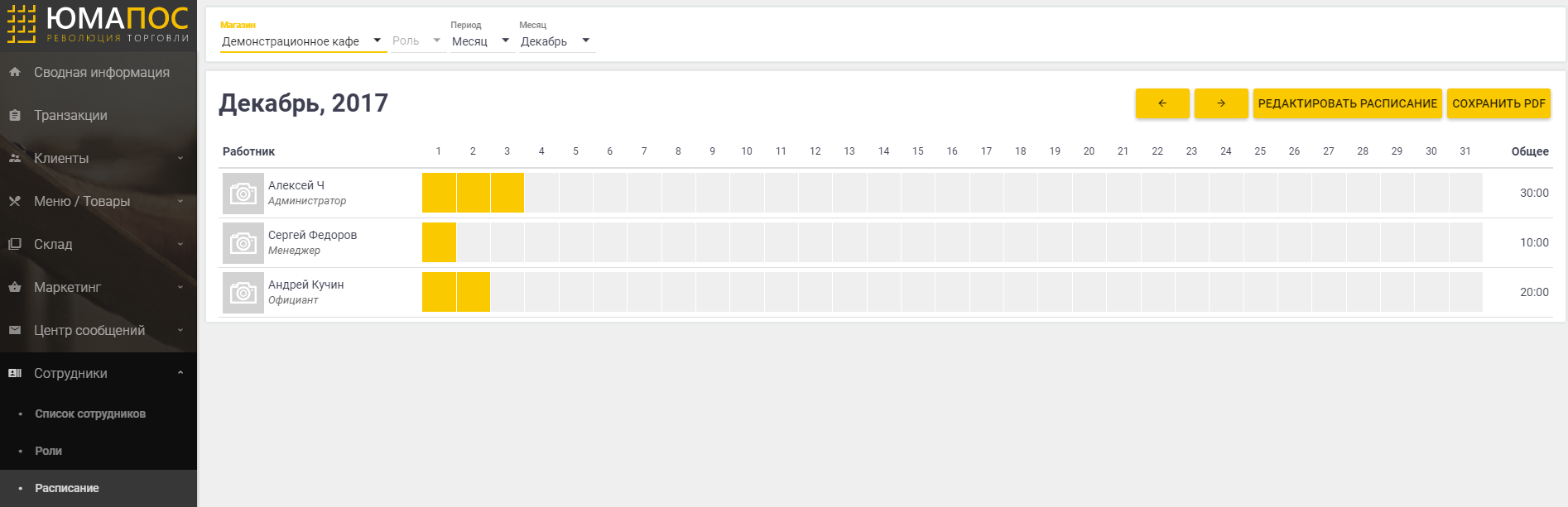
Отражение календаря возможно настраивать по фильтрам, которые располагаются сверху, соответственно горизонтальная и вертикальная шкалы меняются в зависимости от настроек. Текущий день всегда выделяется красным цветом
1 Чтобы начать просмотр расписания, выберите торговую точку в поле «Магазин» (Скрин №1)

2 Выберите интересующий период (неделя или месяц) в поле «Период» (Скрин №2)

3 Выберите интересующий месяц в поле «Месяц». Для переключения между неделями \ месяцами используйте стрелки вправо \ влево (Скрин №3)

- Для фильтрации списка сотрудников используйте фильтры «Сотрудник», «Роль» (Скрин №4)
- Для фильтрации смен по статусам используйте фильтр «Статус смены»

Число до слэш означает количество запланированных смен по сотрудникам (Скрин №5)

Число после слэш означает количество отработанных смен по сотрудникам (Скрин №6)
В число после слэш могут попасть только смены со статусами «По расписанию» (зеленый цвет), «Не по расписанию (желтый цвет)», и «Вне плана» (голубой цвет)

Справа — значения плана и факта по каждому сотруднику за неделю, таким образом, если у вас стандартная 40-часовая неделя, то вы можете легко увидеть, есть ли расхождения в плановых и фактических значениях (Скрин №7)
При анализе Расписания не забывайте, что в плановые значения попадают значения обеденного времени

Анализ смен осуществляется с помощью цветового кодирования (расшифровка статусов смен — выше). Если вы видите отклонения (пропущенные смены, смены не по расписанию), вы можете навести мышью на соответствующую ячейку (Скрин №8). Для детального изучения смены, кликните по ней

С помощью кнопки «Сохранить PDF» вы можете скачать расписание в формате PDF. Выберите опцию «Только плановые» или «Только отработанные»