
Эта страница управляющей консоли Бэк-офиса позволяет вам просматривать и управлять списком зарегистрированных клиентов (покупателей) ваших заведений, а также профили отдельных покупателей. В этом разделе объясняется как открыть этот список и работать с ним.
Открыть список зарегистрированных покупателей
Чтобы открыть список зарегистрированных покупателей
- На левой панели управляющей консоли Бэк-офиса нажмите на Клиенты, а затем на Список покупателей:
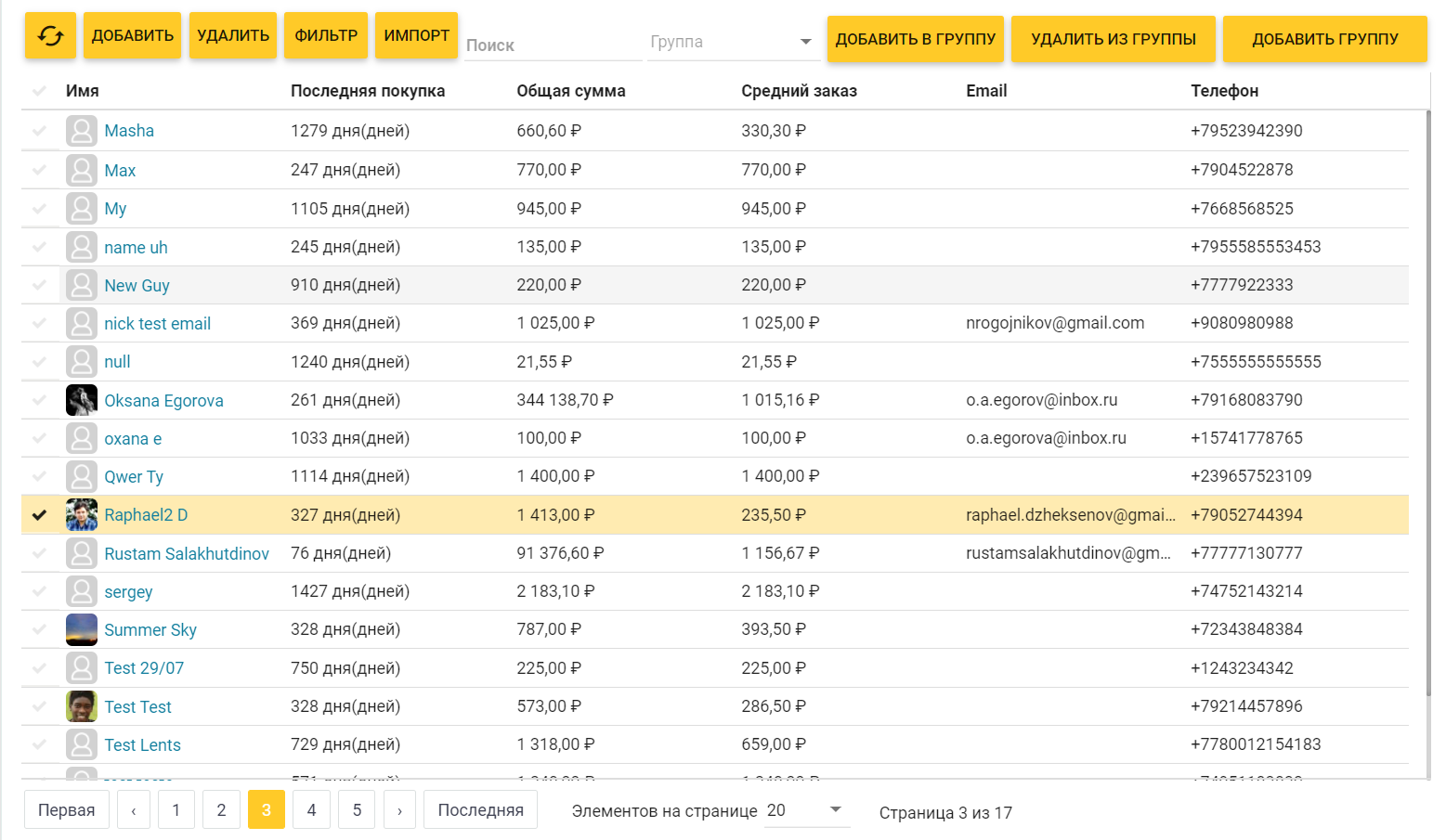
Каждая запись на странице включает персональные данные покупателя, а также сведения о его покупках (дату последней покупки, общую сумму заказов и средний чек).
Элементы управления страницы со списком позволяют вам выполнять следующие операции:
- Добавить: добавляет в список нового клиента (смотрите секцию “Добавить в список нового покупателя” далее в этом разделе).
- Удалить: удаляет клиента из базы данных.
- Фильтр: задает критерии для фильтрации списка (смотрите секцию “Фильтрация и сортировка списка покупателей” далее в этом разделе).
- Импорт: позволяет импортировать новых покупателей из Excel таблицы (.xlsx файл).
Примечание: Нажав на эту кнопку, вы можете скачать шаблон для файла с покупателями.
Важно: Если при импорте покупателя хотят указать его адрес, то обязательно следует заполнить все поля (страна, город, почтовый индекс и т.д.). - Добавить в группу: добавляет выбранных клиентов в статические (ручные) группы (смотрите секцию “Управление ручными группами” далее в этом разделе).
- Удалить из группы: удаляет выбранных клиентов из ручных групп (смотрите секцию “Управление ручными группами” далее в этом разделе).
- Добавить группу: добавляет новую группу (подробнее смотрите “Управление группами” в разделе Группы покупателей).
- Поиск: позволяет найти покупателя по имени, фамилии или номеру телефона.
- Группа: позволяет отображать только покупателей из выбранной группы.
Управление ручными группами
Ручная группа — это множество покупателей, куда вы можете явно добавить или из которой удалить клиентов.
Чтобы добавить покупателей в ручную группу
- Из списка зарегистрированных покупателей, выберите покупателей, которых хотите добавить.
- На верней полоске меню нажмите на кнопку Добавить в группу.
Открывается диалог Добавить в группу:
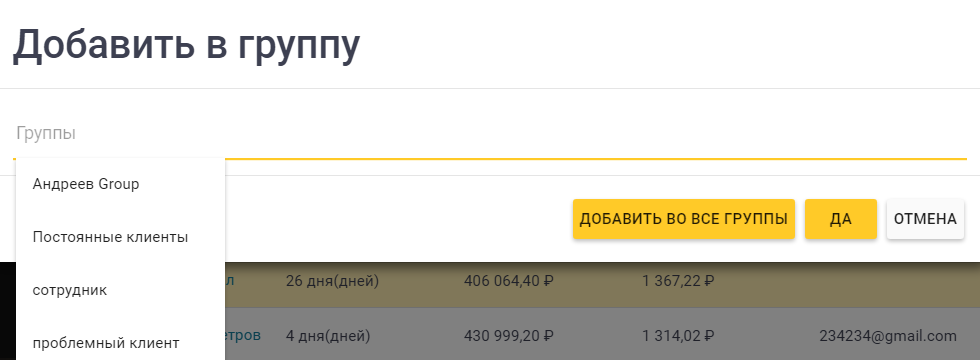
- На диалоге Добавить в группу, выполните одну из следующих операций:
- Чтобы добавить выбранных покупателей во все ручные группы, нажмите на Добавить во все группы.
- Чтобы добавить покупателей только к определенным группам, нажмите на Группы, затем выберите нужные группы из списка и нажмите на Да.
Чтобы удалить покупателей из ручной группы
- На левой навигационной панели управляющей консоли Бэк-офиса нажмите на узел Клиенты, а затем на Группы.
Откроется список всех групп клиентов. - В списке групп щелкните мышью по числу клиентов (в колонке Количество клиентов) в интересующей группе.
Откроется текущий список членов группы. - Выберите покупателя (или несколько покупателей), которых хотите удалить из группы, и нажмите на кнопку Удалить из группы.
- Подтвердите процедуру удаления в открывшемся диалоговом окне.
Примечание: При удалении покупателя из группы, запись самого покупателя из списка покупателей не удаляется.
Просмотр и редактирование профилей покупателей
Со страницы со списком покупателей, можно легко перейти на страницы с профилем отдельного покупателя. Профиль покупателя включает в себя контактную информацию, адрес доставки заказов, историю покупок и т.п.
Чтобы открыть профиль покупателя
- На странице со списком, щелкните мышью по записи интересующего покупателя.
- Просмотрите информацию на вкладках Общая информация, Адреса и История заказов:
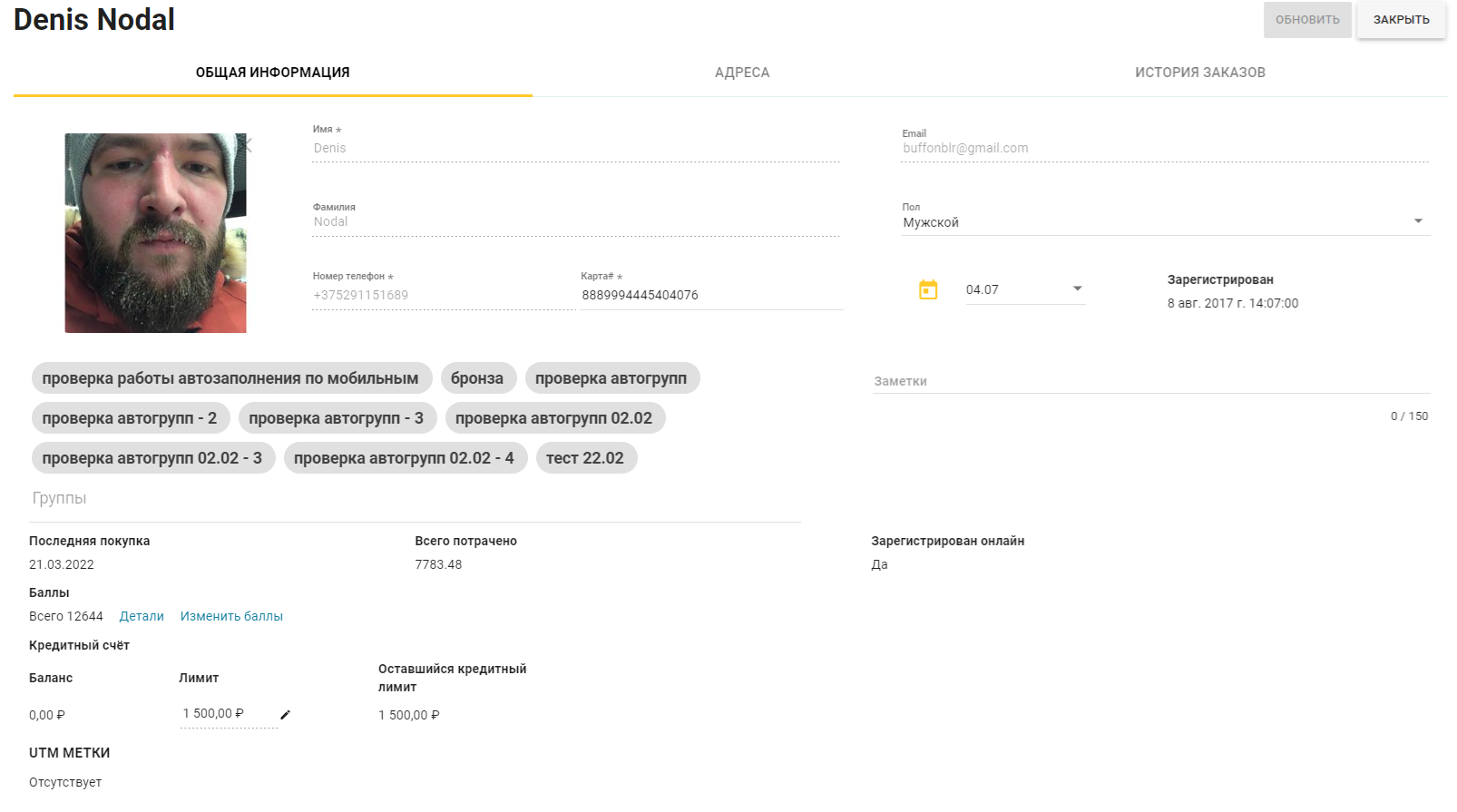
- При необходимости, измените информацию о покупателе и затем нажмите на Обновить.
Редактирование профиля покупателя
На вкладке Общая информация вы можете обновить следующие данные:
- Баллы: нажмите на Изменить баллы, чтобы добавить покупателю премиальные баллы — подробную информацию смотрите в разделе Программы лояльности клиентов.
- Кредитный лимит: нажмите на
 в поле Лимит, чтобы изменить кредитный лимит покупателя — подробную информация смотрите в разделе Как настроить оплату покупок в кредит.
На вкладке Адреса вы можете обновить или добавить адреса, используемые при доставке заказов.
Добавить в список новых покупателей
Список покупателей на этой странице включает всех зарегистрированных покупателей. Можно расширить этот список одним из следующих способов:
- Добавить нового клиента при оформлении заказа через онлайн кассу (POS терминал).
- Добавить нового клиента непосредственно с данной страницы (смотрите далее в этом разделе).
- Импортировать новых клиентов из Excel таблицы, нажав на кнопку Импорт, а затем выбрав файл с данными клиентов для загрузки.
- Также новые клиенты автоматически добавляются при регистрации клиента через Мобильное приложение.
Чтобы добавить нового покупателя
- На странице со списком покупателей нажмите на кнопку Добавить.
- Заполните поля формы Добавить покупателя и нажмите на Сохранить:
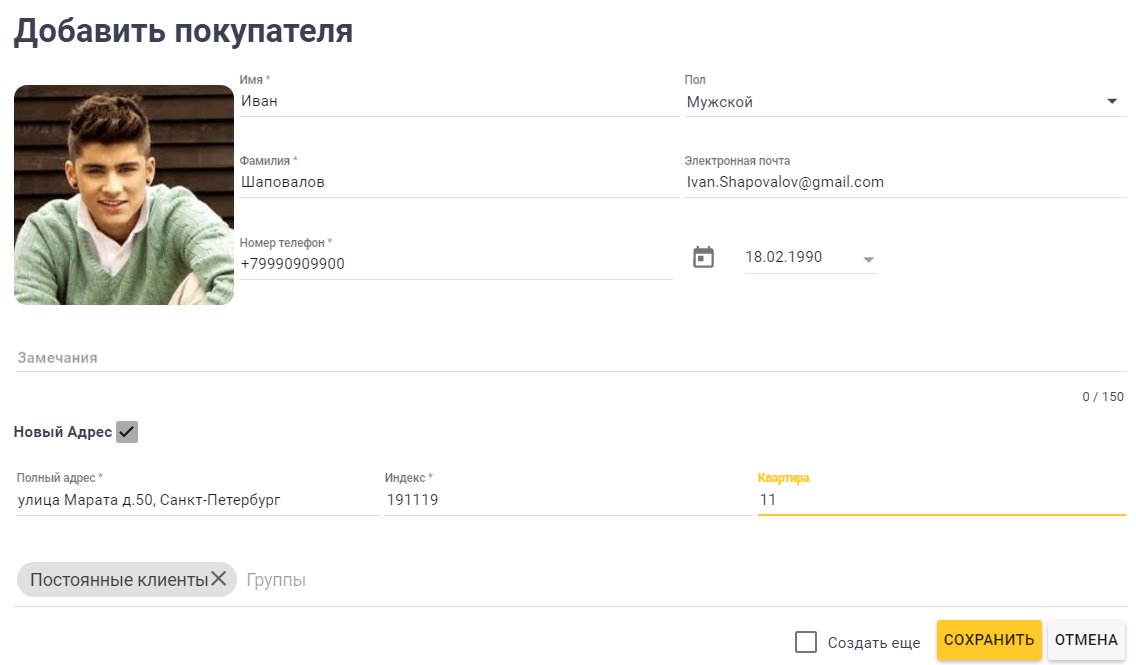
На форме Добавить покупателя имеются следующие элементы:
- Имя: имя клиента (обязательно).
- Фамилия: фамилия клиента (обязательно).
- Номер телефона: номер телефона клиента (обязательно).
- Пол: пол клиента.
- Электронная почта: адрес электронной почты.
- Дата рождения: день рождения покупателя.
- Новый адрес: если этот флаг выбран, отобразится форма для ввода адреса клиента.
- Группы: нажмите, чтобы добавить клиента к существующей группе из отображаемого списка.
- Создать еще: выберите этот флаг, чтобы после добавления этого клиента сразу же начать добавлять нового покупателя.
Фильтрация и сортировка списка покупателей
При необходимости можно отфильтровать или отсортировать список покупателей по определенным критериям.
Чтобы отфильтровать список
- На верхней полоске меню нажмите на кнопку Фильтр.
- На форме Фильтр задайте критерии фильтрации списка и нажмите на Фильтр.
Для пояснения работы с фильтром, посмотрите на скриншот ниже. С помощью этого фильтра, список будет показывать только покупателей в возрасте от 20 до 30 лет, которые совершали покупки в период с 1 июля по 15 августа.

Чтобы отключить фильтр
- На форме Фильтр нажмите на кнопку Очистить, а затем на Фильтр.
Чтобы отсортировать список покупателей
- В верхней части страницы со списком нажмите на имя колонки, по которой вы хотите отсортировать список.