
Здесь рассказывается, как управлять списком складов. Каждый склад при создании привязывается к определенному магазину, однако, потом эту привязку можно изменить.
Просмотреть список складов
Чтобы просмотреть текущий список складов
- На левой управляющей панели Бэк-офиса раскройте узел Склад, а затем нажмите на Склады:
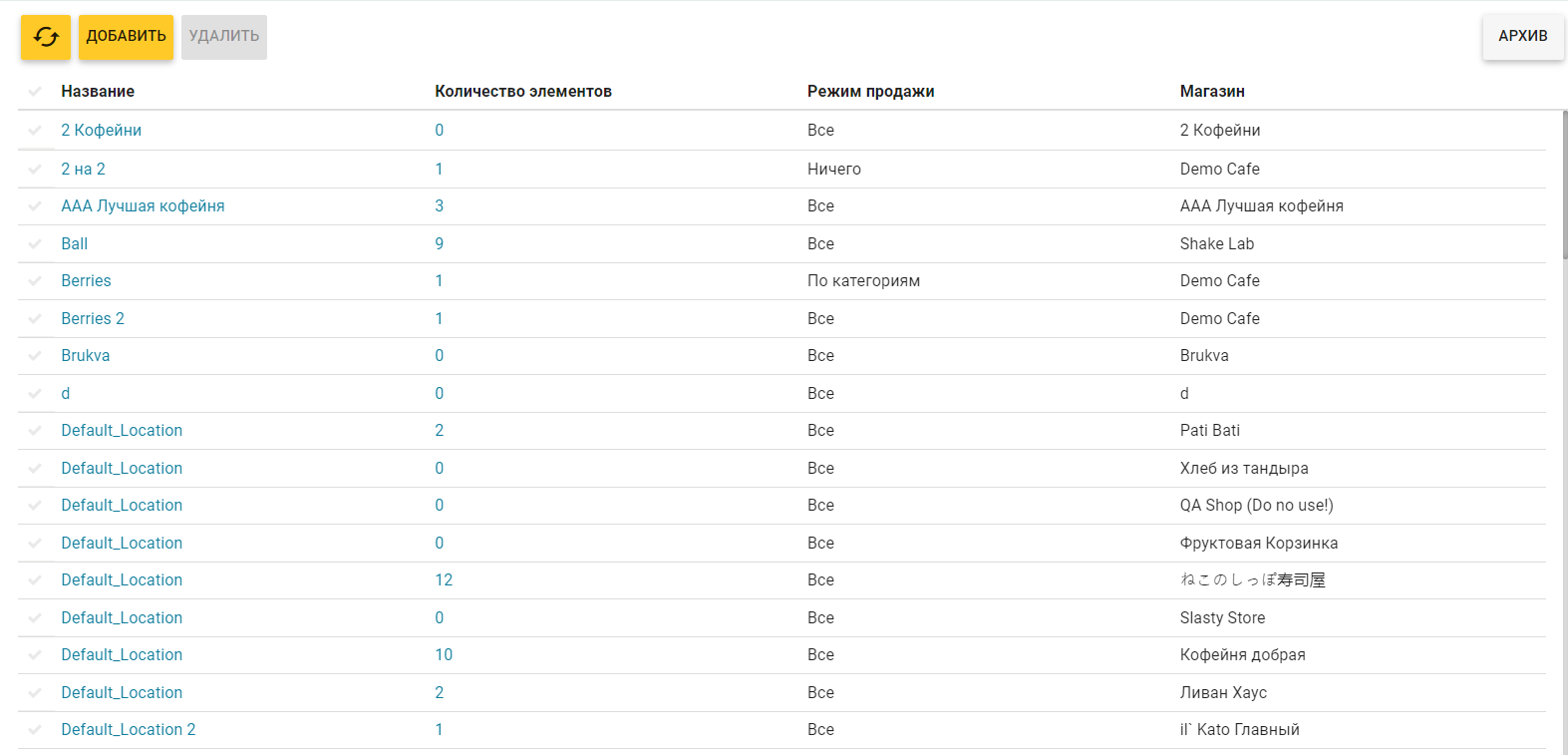
Отображается текущий список зарегистрированных складов. Каждая запись содержит следующие поля:
- Название: название склада.
- Количество элементов: количество типов элементов складского учета, принятых на хранение на складе.
- Режим продаж: определяет режим списания остатков со склада при продаже товаров. Существуют следующие режимы:
- Все: при продажах все проданные товары списываются со склада.
- По категориям: при продажах списываются только проданные товары определенных категорий.
- Ничего: при продажах не списываются никакие товары.
Примечание: Данный режим можно использовать, если к магазину привязан хотя бы один склад с режимом продажи Все.
- Магазин: магазин, к которому привязан склад.
На странице со списком складов можно выполнить следующие операции:
- Просмотреть и изменить информацию по складу.
- Просмотреть список единиц хранения, находящихся на данном складе.
- Добавить новый склад.
- Удалить склад(ы) из списка.
Просмотреть и изменить информацию по складу
Для изменения данной информации нажмите на название склада, а затем на форме, которая откроется, при необходимости измените название склада, магазин привязки или режим продаж*.
*Примечание: Если на складе имеются товары (когда в колонке Количество элементов на странице со списком складов стоит отличное от нуля значение), при попытке изменить магазин привязки бэк-офис возвращает следующее сообщение об ошибке:
В этом случае, чтобы изменить магазин привязки, следует переместить все товары с данного склада на другой склада. Подробную процедуру смотрите в разделе Акты перемещения.
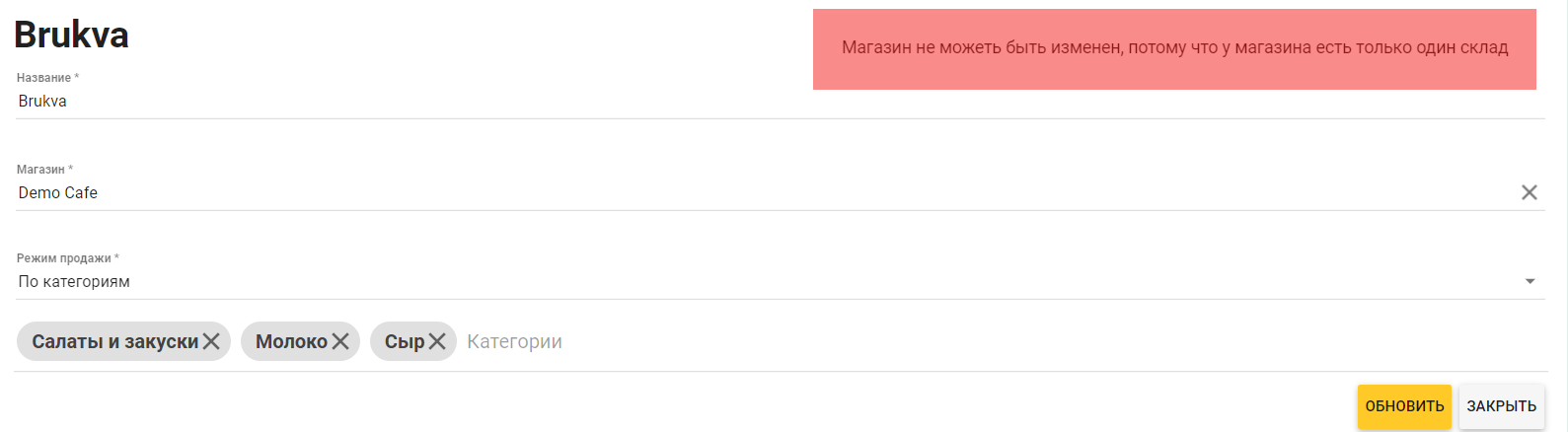
Если у магазина только один склад, то при попытке изменить Режим продаж на значение, отличное от Все, выдается ошибка:

Просмотреть список единиц хранения на складе
Чтобы просмотреть номенклатуру (список) единиц хранения на складе, нажмите на число элементов хранения в колонке Количество элементов. Откроется страница со списком, описанная в секции «Просмотреть и изменить текущую номенклатуру» раздела Управление складскими остатками.
Добавить новый склад
Чтобы добавить новый склад
- На странице со списком складов нажмите на Добавить.
- Заполните форму Добавить Местоположение (введите название склада и выберите магазин для привязки склада) и нажмите на Сохранить:

Удалить склад
Чтобы удалить один или несколько складов
- В списке складов выберите склады, которые хотите удалить, и нажмите на Удалить.
- Подтвердите операцию удаления.
Примечание: Вы не можете удалить склады с ненулевыми складскими остатками. Чтобы удалить такие склады, необходимо сначала удалить (списать) все элементы со склада. Подробные инструкции смотрите в разделе Списание складских остатков.