
Как добавить нового сотрудника
В этом разделе рассказывается о действиях, которые необходимо выполнить, чтобы добавить нового сотрудника. Рассмотрены следующие вопросы:
Добавить роли для нового сотрудника
Перед тем, как добавить нового сотрудника, убедитесь, что в Бэк-офис добавлены роли, которые вы хотите назначить на этого сотрудника.
Подробную информацию о том, как просмотреть список существующих ролей и добавить новые роли, смотрите в разделе Роли.
Добавить нового сотрудника
Чтобы добавить (создать) нового сотрудника, необходимо заполнить форму Добавить сотрудника, которая открывается при нажатии на кнопку Добавить, на странице управляющей консоли Бэк-офиса Сотрудники > Список сотрудников.
Подробную информацию о том, как добавить сотрудника, смотрите в секции “Добавить нового сотрудника” в разделе Список сотрудников.
Настроить профиль сотрудника
После создания нового сотрудника следует задать дополнительные настройки в его профиле.
Выполните следующую процедуру:
- В списке сотрудников щелкните мышью по записи сотрудника, профиль которого будете редактировать.
- Задайте необходимые настройки на вкладке Общая информация:

На этой вкладке задается персональная информация о сотруднике, например, его имя, фамилия, телефон, почтовый адрес и т.п.
Дополнительно, вы можете задать следующую важную информацию, используя перечисленные ниже (список неполный) элементы вкладки Общая информация:- Активный: когда этот переключатель включен, учетная запись сотрудника активна.
- Водитель: включите этот переключатель, если у сотрудника есть действующие водительские права. Информация о водительских правах добавляется на вкладку Юридические детали (смотрите Шаг 4 этой процедуры). Кроме того, сотрудники с водительскими правами добавляются в список Водители, отображаемый в онлайн кассе, и такому сотруднику можно поручать доставку заказов клиентам.
- Имя пользователя*: задает логин (имя учетной записи), используемый для входа в Бэк-офис.
- Пин*: задает 4-х значный цифровой пин код, используемый для идентификации сотрудника и для его регистрации при работе с онлайн кассой.
- Изменить пароль: нажмите на эту ссылку, чтобы изменить пароль сотрудника для входа в Бэк-офис.
- Настройки MFA: позволяет включить многофакторную аутентификацию (MFA) для этого сотрудника. MFA делает учетную запись сотрудника более безопасной. Через переключатели Email, SMS или Звонок вы можете включить дополнительный канал для подтверждения личности сотрудников, когда они пытаются войти. В таком сценарии, после ввода пользовательского пароля сотрудники должны ввести код безопасности, доставленный через почту, SMS сообщение или телефонный звонок.
*Примечание: Эти параметры являются обязательными и должны задаваться для каждого сотрудника. Однако, чтобы разрешить сотруднику работать с Бэк-офисом или онлайн кассой, необходимо дать его роли права доступа к Бэк-офису и онлайн кассе. Подробную информацию смотрите в разделе Роли.
- Задайте необходимые настройки на вкладке Роли:
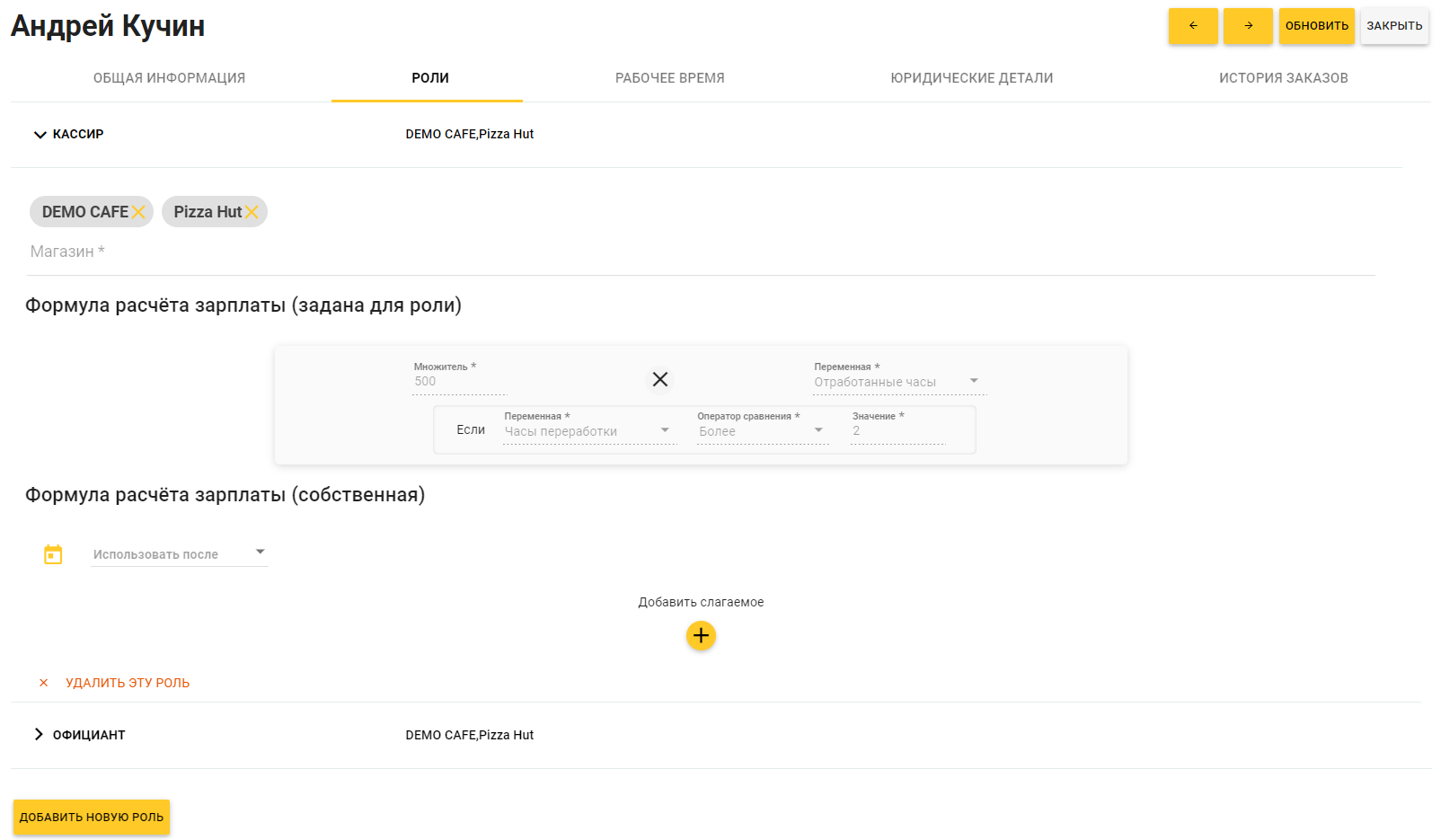
На этой вкладке вы можете управлять ролями сотрудника:- Чтобы добавить новую роль, нажмите на Добавить новую роль и следуйте инструкциям, отображаемым на экране.
- Чтобы добавить магазины, в которых данная роль будет активна, выберите роль из списка ролей, нажмите на Магазины и выберите нужные магазины из списка.
- Чтобы удалить роль из списка ролей сотрудника, выберите эту роль и нажмите на Удалить эту роль.
- Чтобы установить индивидуальную схему начисления заработной платы для данного сотрудника, задайте необходимые параметры в области Формула расчета зарплаты (собственная) — подробную информацию смотрите в разделе Как настроить расчет и начисление заработной платы
- Задайте необходимые настройки на вкладке Юридические детали:
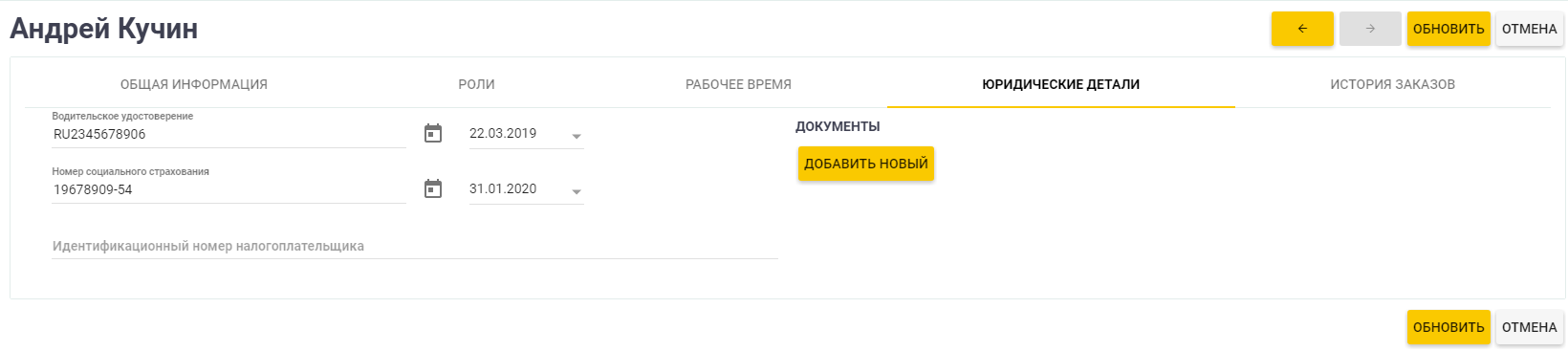
На этой вкладке можно задать следующую информацию о сотруднике:- Водительское удостоверение: введите номер водительских прав и дату, по которую они действуют.
- Номер социального страхования: введите номер карточки социального страхования и срок ее действия.
- Идентификационный номер налогоплательщика: задайте ИНН сотрудника.
- Чтобы сохранить изменения, обязательно нажмите на Обновить.
Примечания:
- Вкладка Рабочее время отображает рабочие часы сотрудника за выбранный период.
- Вкладка История заказов отображает список заказов, оформленных данным сотрудником. Нажав на заказ из списка, вы увидите детальную информацию по чеку заказа.
- При создании и настройке профиля нового сотрудника две вышеупомянутые вкладки не задействованы.