
В YUMA-POS под термином категория понимают группу товаров из меню со сходными свойствами (например, салаты, горячие напитки и т.п.). В этом разделе объясняется, как Бэк-офис работает со списком категорий.
Просмотреть список категорий
Чтобы посмотреть текущий список категорий товаров
- На левой навигационной панели управляющей консоли Бэк-офиса нажмите на узел Меню /
- Товары, а затем нажмите на Категории:
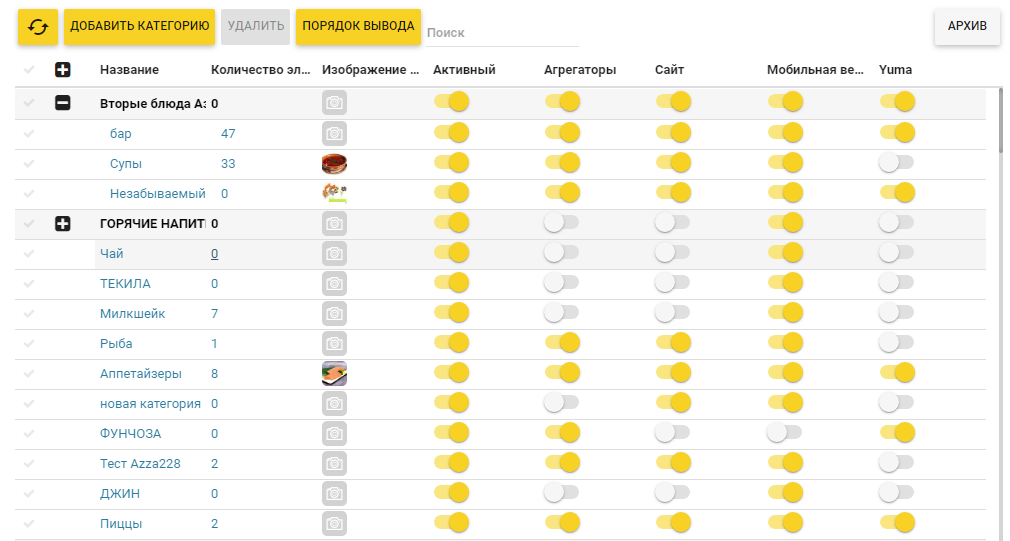
Примечание: Категории товаров, имеющих вложенные (дочерние) под-категории, обозначается в списке в виде узла (в примере выше это «Вторые блюда Азия» и «Горячие напитки».)
На странице со списком категорий вы можете выполнять следующие операции:
- добавлять новые категории
- редактировать (изменять) свойства существующих категорий
- удалять категории
- изменить порядок вывода списка категорий на кассе или в Мобильном приложении
- установить, какие категории товаров будут доступны для заказов через Мобильное приложение, сайт магазина, агрегаторы (Delivery Club, Яндекс.Еда) или Yuma (агрегатор компании YUMA-POS): для этого включите переключатели в соответствующих колонках. Например, на экране выше, категория «Супы» доступна для продажи везде, а товары категории «Чай» — только на кассе и в Мобильном приложении.
Добавить новую категорию
В этом разделе объясняется, как добавить новую категорию товаров меню.
Чтобы добавить новую категорию товаров меню
- Нажмите на Добавить категорию.
Открывается форма Добавить категорию. - Заполните форму Добавить категорию и нажмите на Сохранить:
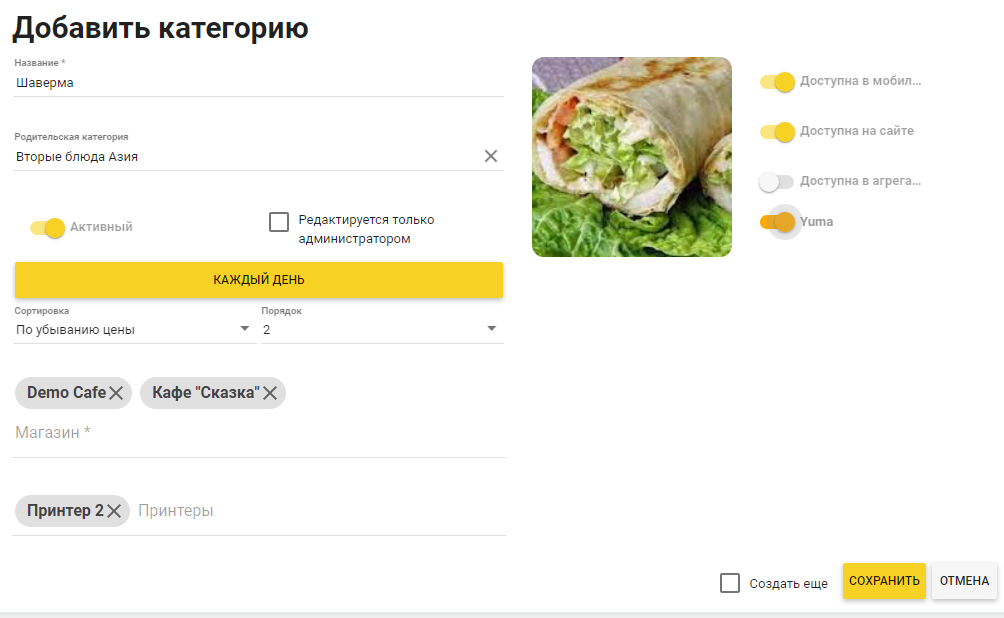
На форме Добавить категорию имеются следующие элементы:
- Название: задает название категории (обязательный параметр).
- Родительская категория: выберите для данной категории родительскую категорию, если она имеется.
- Активный: если переключатель включен, категория доступна в бэк-офисе.
- Доступна в мобильной версии: включите, чтобы товары данной категории были доступны для заказа через Мобильное приложение.
- Доступна на сайте: включите, чтобы товары данной категории были доступны для заказа на сайте магазина.
- Доступна в агрегаторах: включите, чтобы товары данной категории были доступны для заказа через агрегаторы.
Примечание: Сейчас поддерживается интеграция с Delivery Club и Яндекс.Еда). - Yuma: включите, чтобы товары данной категории были доступны для заказа через систему доставки Yuma.
- Каждый день: нажмите и в специальном всплывающем окне установите дни и часы доступности товаров данной категории для заказа через онлайн кассу и Мобильное приложение.
По умолчанию товары категории доступны для продажи во все дни недели. - Сортировка: позволяет задать тип сортировки товаров данной категории.
- Магазин: задает магазины, в которых доступны для заказов товары данной категории.
- Порядок: определяет порядок подачи блюд из продуктов этой категории.
- Принтеры: добавьте кухонные принтеры, на которых будут печататься заказы, включающие продукты этой категории (более подробная информация в разделе Кухонные принтеры).
- Создать еще: включите этот флаг, чтобы после добавления категории сразу же открывалась форма добавления новой категории.
Внести изменения в существующую категорию
Чтобы изменить существующую категорию меню
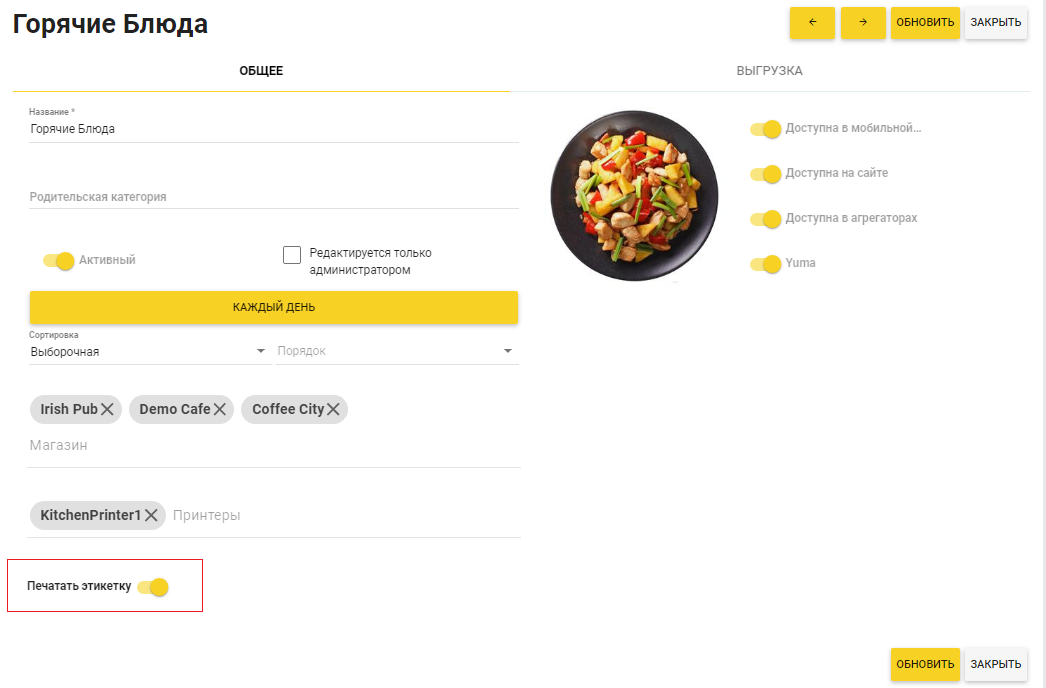
- В списке категорий щелкните мышью по категории, которую хотите изменить и перейдите на вкладку Общее:
- Сделайте необходимые изменения в форме, которая откроется.
Форма аналогична форме Добавить категорию, описанной выше, за исключением переключателя Печатать этикетку. Подробнее об этом переключателе смотрите в разделе Список элементов. - Нажмите на Обновить, чтобы сохранить изменения.
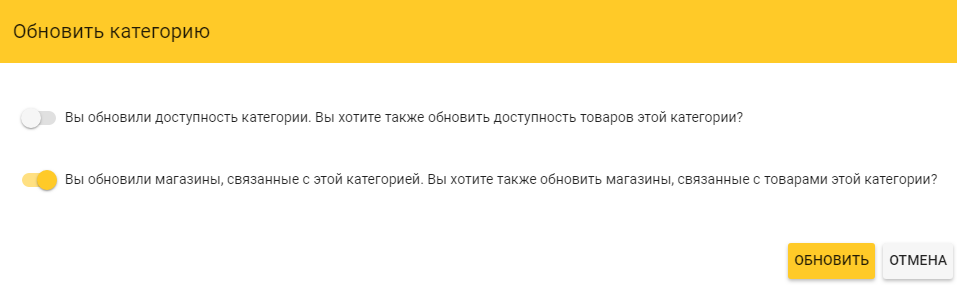
Примечание: Если вы изменили часы доступности для продажи товаров данной категории или список магазинов, в которых доступны товары данной категории, YUMA-POS отображает диалоговое окно Обновить категорию, пример которого показан ниже:
На этом диалоге установите, следует ли обновлять аналогично данные параметры (часы доступности и список магазинов) у каждого товара данной категории.
Удалить категории
Чтобы удалить категории
- Из списка доступных категорий товаров выберите одну или несколько категорий, которые хотите удалить.
- Нажмите на кнопку Удалить.
- Подтвердите операцию удаления в специальном окне, которое откроется.
Важно:
- Эта операция безвозвратно удаляет выбранные категории.
- Вы не можете удалять категории, в которых есть товары.
Изменить порядок отображения списка категорий на кассе или в Мобильном приложении
В этом разделе объясняется, как изменить порядок отображения списка категорий на онлайн кассе и в Мобильном приложении.
Чтобы изменить порядок списка категорий
- На странице со списком категорий нажмите на Порядок вывода.
- В появившемся нумерованном списке измените порядок, перемещая категории вверх или вниз.
- Нажмите на Сохранить.