
Общая информация
Бэк-офис позволяет создавать простые скидки, например, 10% на весь заказ, и применять их при оплате заказа через онлайн кассу. Благодаря ролевой модели управления, вы можете раздать права применения скидок только определенным участникам вашей команды (например, только старшим кассирам или администраторам смены).
Вы можете просмотреть список зарегистрированных скидок, а также добавить новые скидки или отредактировать зарегистрированные скидки.
В этом разделе рассматриваются следующие вопросы:
- Просмотреть список скидок
- Добавить новые скидки
- Внести изменения в скидочную программу
- Удалить скидку
Просмотреть список скидок
Чтобы просмотреть список зарегистрированных скидок
- В левой навигационной панели управляющей консоли бэк-офиса, нажмите на узел Маркетинг, а затем нажмите на Скидки:

На этой странице имеются следующие элементы:
- Добавить: добавляет новую программу скидок.
- Удалить: удаляет выбранные программы скидок.
- Активная: делает выбранную скидку активной.
- [колонка Название]: чтобы начать редактировать (изменять) программу скидок, щелкните мышью по ее названию.
Добавить новую скидку
Чтобы добавить новую скидку
- На странице со списком зарегистрированных скидок нажмите на Добавить.
- Заполните форму Добавить скидку, которая откроется, а затем нажмите на Сохранить:
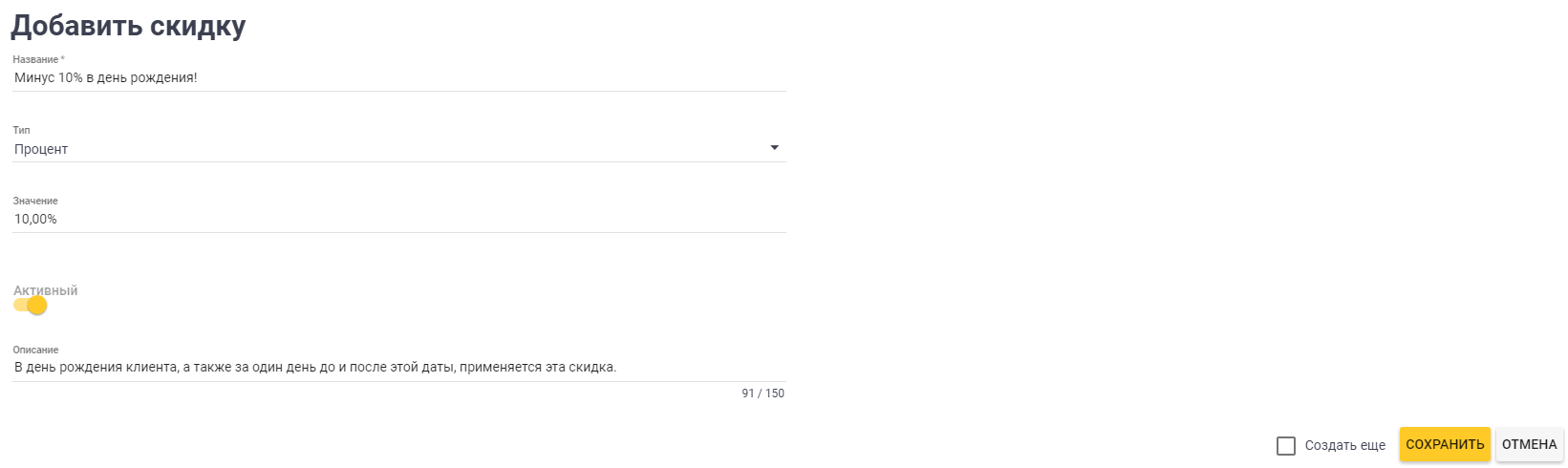
Используйте следующие поля и элементы этой формы:
- Название (обязательно): задает название скидки, которое отображается на экране оплаты онлайн кассы.
- Тип: из этого списка выберите тип скидки (Процент или Скидка).
- Значение: задает величину скидки (в процентах или в единицах валюты).
- Активный: включите этот переключатель, чтобы скидка стала активной (то есть могла применяться при продажах).
- Описание: в этом поле введите текстовое описание скидки.
Изменить параметры существующей скидки
Чтобы отредактировать параметры скидки
- В управляющей консоли Бэк-офиса откройте список скидок (смотрите секцию Просмотреть список скидок).
- В колонке Название щелкните мышью по названию скидки, чтобы начать ее редактирование.
- В форме*, которая откроется, отредактируйте параметры скидки и нажмите на Сохранить для сохранения изменений.
Примечание*: Данная форма аналогична форме Добавить скидку, описанной ранее в этом разделе.
Удалить скидки
Чтобы удалить скидки
- Из списка скидок (смотрите секцию Просмотреть список скидок), выберите одну или несколько скидок, которые хотите удалить, и нажмите на Удалить.
Примечание: Эта операция безвозвратно удаляет выбранные скидки.