Приходы

Акт прихода – это документ, посредством которого можно выполнить приемку товара на склад


Создание Акта Прихода

Внимание: звездочкой (*) помечены минимально необходимые поля

1. Перейдите в раздел «Документооборот»«Приходы» (или «Документооборот» — «Журнал документов»), нажмите «Приход», откроется окно «Новый акт прихода» (Скрин №1)

Скрин №1

свернуть
  • Поле «Дата накладной» заполняется автоматически, однако вы можете изменить значение (Скрин №2)
  • Если требуется, укажите номер документа в поле «Номер накладной»
  • Выберите склад, на баланс которого будет осуществляться приход, в поле «Склад»*. Выбор возможен, если имеется более одного склада
  • Поле «Юридическое лицо» заполнится автоматически
  • Выберите поставщика из поля «Контрагент»

Поле «Контрагент» не является обязательным, его заполнение необходимо, если вы планируете вести финансовый учет, проводить сверки по контрагентам или вести иную аналитику по взаиморасчетам с контрагентами. Заполнение данного поля важно, если вы планируете использовать УПД. Чтобы появился список контрагентов, необходимо добавить их в разделе «Склад»«Контрагенты»

  • Поле «Счет-фактура» —  укажите номер счета фактуры для выгрузки в 1С
  • Поле «Дата счета-фактуры» — укажите дату счета фактуры для выгрузки в 1С
Скрин №2

свернуть

2. Заполните таблицу прихода (Скрин №3):

  • В поле «Название»* введите наименование складского элемента. Если вы вводите в поле «Название» элемент склада, который уже находится в складской номенклатуре, то он отразится в выпадающем списке, после введения первых нескольких 3-х символов

В случае отсутствия элемента склада в списке вы можете создать номенклатурную единицу в разделе «Склад»«Складские элементы» или добавить номенклатурную единицу прямо из акта прихода (о том, как это сделать, смотрите Добавление нового складского элемента из акта прихода)

Если включен режим «Учитывать в документах склада привязку элементов по складам» в Системных настройках, должна быть также выполнена привязка складского элемента к складу («Склад»«Складские элементы» — вкладка «Склады» — настройка «Привязка к складу»)

  • Поле «Категория» заполнится автоматически, исходя из категории, указанной в карточке элемента склада
  • Если в карточке элемента склада указаны штрих-код и артикул, то соответственно подтянутся данные в поля «Штрих-код» и «Артикул»
  • Поле «Единица измерения» заполнится автоматически, исходя из ед. изм., указанной в карточке элемента склада
  • Поле «В наличии» отразит текущий документальный остаток по складу (который указан в поле «Склад»), если ранее по данному складскому элементу уже имелись приходы. Остаток может быть отрицательным, если мы разрешаем «Отрицательный баланс склада» в Системных настройках
  • В поле «Количество»* укажите приходуемое количество, оно может быть целым или дробным. Если вы приходуете товар упаковками, укажите количество в поле «Количество упаковок»,* автоматически пересчитается поле «Количество» по формуле количество упаковок*вес упаковки. В поле «Фасовка» отобразится наименование упаковки 
Вес вводится килограммах или литрах в следующем формате

  • 5 гр / мл = 0,005
  • 50 гр / мл = 0,05
  • 500 гр / мл = 0,5
  • 5 кг / л = 5
  • 50 кг / литров = 50

свернуть
  • В поле «Последняя закупочная цена» отражается последняя закупочная цена по складу или Базовая цена. Кликнув по значению в поле «Последняя закупочная цена», вы можете посмотреть данные по всем актам прихода для данного складского элемента
  • В поле «Закупочная цена»* укажите цену на единицу товара – за 1 кг, л или штуку. В качестве альтернативы можно использовать столбец «Итого с НДС»* — поставьте здесь сумму по чеку, значение столбца «Закупочная цена» пересчитается за 1 кг, л или штуку

Поле «Итого с НДС» обязательно к заполнению для расчета закупочной цены, если вы приходуете товар в упаковке

  • Если вы активируете переключатель «Автозаполнение цены», то поля «Закупочная цена», «Налог», «Сумма налога», «Итого без НДС», «Итого с НДС» рассчитываются автоматически, исходя из последней Закупочной цены или Базовой цены
  • В поле «Налог» подтянется ставка налога, которая указана в карточке складского элемента. Вы можете вручную выбрать соответствующую ставку налога или опцию «Без налога», автоматически рассчитается поле «Сумма налога» и поле «Итого без НДС»
  • Поле «Срок годности» — если вы указываете срок годности, то такой товар идет в списание первым; иными словами, действует НЕ принцип ФИФО, согласно которому со склада первым выбывает тот товар, который первым пришел на склад, а тот, который имеет срок годности 
  • При необходимости вы можете оставить комментарий к акту в поле «Комментарий»

Если во время создания Акта Прихода вы хотите провести его оплату, ознакомьтесь с порядком оплаты Акта Прихода во время его создания

3.  Нажмите «Сохранить» или «Провести» 

Если включена настройка для подтверждения документов, перед проводкой документа его необходимо подтвердить — кнопка «Подтвердить»

Скрин №3

свернуть

Если при нажатии одной из кнопок выходит сообщение «Некоторые поля заполнены неверно» и подсвечиваются конкретные поля, отредактируйте их и нажмите повторно требуемую кнопку


Создание Акта Прихода путем загрузки

Для создания однотипных Актов Прихода может быть использована функция загрузки Актов Прихода, созданных ранее

1. Перейдите в раздел «Документооборот» — «Приходы» (или «Документооборот» — «Журнал документов»), нажмите «Приход»

1. Перейдите в раздел «Документооборот»«Приходы» (или «Документооборот» — «Журнал документов»), нажмите «Приход», откроется окно «Новый акт прихода» (Скрин №1)

Скрин №1

свернуть

2. В поле «Копировать из прихода» введите номер накладной или входящий номер накладной (вы можете выбрать накладную из списка). Нажмите «Загрузить приход»Скрин №2

Скрин №2

свернуть

3. Отредактируйте загруженные данные, заполнив столбцы, как показано выше. Далее сохраните (при необходимости подтвердите) и проведите документ (Скрин №3)

Скрин №3

свернуть


Импорт складских остатков

В случае, если вы переходите с другой системы учета, может быть полезна функция, которая позволит поставить на приход весь остаток, который имеется в другой учетной системе

1. Перейдите в раздел «Документооборот» — «Приходы», нажмите «Приход», затем «Импорт». Кликните по ссылке XLSX шаблон — в Загрузки скачается файл импорта складских остатков (Файл №1Скрин №1

Скрин №1

свернуть

2. Откройте данный файл импорта складских остатков (Файл №1). Необходимо заполнить следующие столбцы – «Номер накладной», «Вход. дата», «Поставщик (наименование)», «ЮЛ (получатель)», «Склад», «Складской элемент», «Количество», «Сумма с НДС», «Ставка НДС» — Скрин №2

  • В столбце «Номер накладной» укажите номер накладной, из которой вы хотите импортировать данные
  • В столбце «Вход. дата» укажите дату и время накладной
  • В столбце «Поставщик (наименование)» укажите наименование контрагента (поставщика). Важно, чтобы данный столбец был заполнен в точном соответствии с названиями контрагентов, которые уже есть в разеле «Склад»«Контрагенты»
  • В столбце «ЮЛ (получатель)» укажите юридическое лицо получателя. Важно, чтобы данный столбец был заполнен в точном соответствии с названиями ЮЛ, которые уже есть в разеле «Настройки»«ЮЛ»
  • В столбце «Склад» укажите склад, на баланс которого необходимо поставить складской остаток. Важно, чтобы данный столбец был заполнен в точном соответствии с названиями складов, которые уже есть в разеле «Склад»«Склады»
  • В столбце «Складской элемент» укажите наименование складского остатка, который вы импортируете. Важно, чтобы данный столбец был заполнен в точном соответствии с названиями элементов склада, которые уже есть в разеле «Склад»«Складские элементы»

Для ускорения процесса вы можете выгрузить номенклатуру склада и перенести в файл импорта складских остатков. Перейдите в «Склад» — «Складские элементы» и нажмите «Импорт», далее нажмите «Экспорт». Откройте загруженный файл (Файл №2). Перенесите данные из поля «Наименование» таблицы (Файл №2) в поле «Складской элемент» (Файл №1)

  • Заполните данные в столбце «Количество» Файла №1. Эти данные можно выгрузить из учетной системы, с которой вы переходите на систему Юма
  • Заполните столбец «Сумма с НДС»: указывается сумма всего остатка
  • Заполните столбец «Ставка НДС»: указывается применяемая ставка НДС

Сохраните и закройте заполненный файл

Скрин №2

свернуть

3. Перейдите в раздел «Документооборот» — «Приходы», нажмите «Импорт». В поле «Выбрать файл» выберите сохраненный документ. Нажмите «Импорт» (Файл №1) Скрин №3

Скрин №3

свернуть


4. После этого в разделе «Документооборот» — «Приходы» появится Акт Прихода. В поле «Номер» будет знак «i», нажав на который вы увидите примечание «Акт Прихода занесен в систему импортом». Далее в столбце «Дейстия» подтвердите, проведите и оплатите документ, как указано в соответствующих разделах (Скрин №4)

Скрин №4

свернуть


Создание Акта Прихода 2-d сканером 

Для того, чтобы появилась возможность заполнять таблицу прихода с помощью 2-D сканера, в карточке элемента склада, который планируется приходовать, должен быть указан номер штрихкода — поле «Штрихкод базовой ед. изм.»

1. Перейдите в раздел «Журнал документов» — «Приходы», нажмите «Приход»

2. Подключите сканер, нажав на кнопку для настройки сканера. После подключения кнопка становится зеленого цвета

3. Для того, чтобы внести в Акт Прихода позиции, должна быть активна ячейка в поле «Название». Наведите сканер на штрих-код на упаковке — позиция автоматически отразится в Акте Прихода

4. Заполните поля «Количество» и «Закупочная Цена» или «Итого с НДС»

5. Заполните иные поля и сохраните (по необходимости подтвердите) и проведите документ, как указано в разделе Создание акта прихода


Оплата Акта Прихода

Оплату Акта Прихода можно провести во время его создания и после


Оплата во время создания Акта Прихода

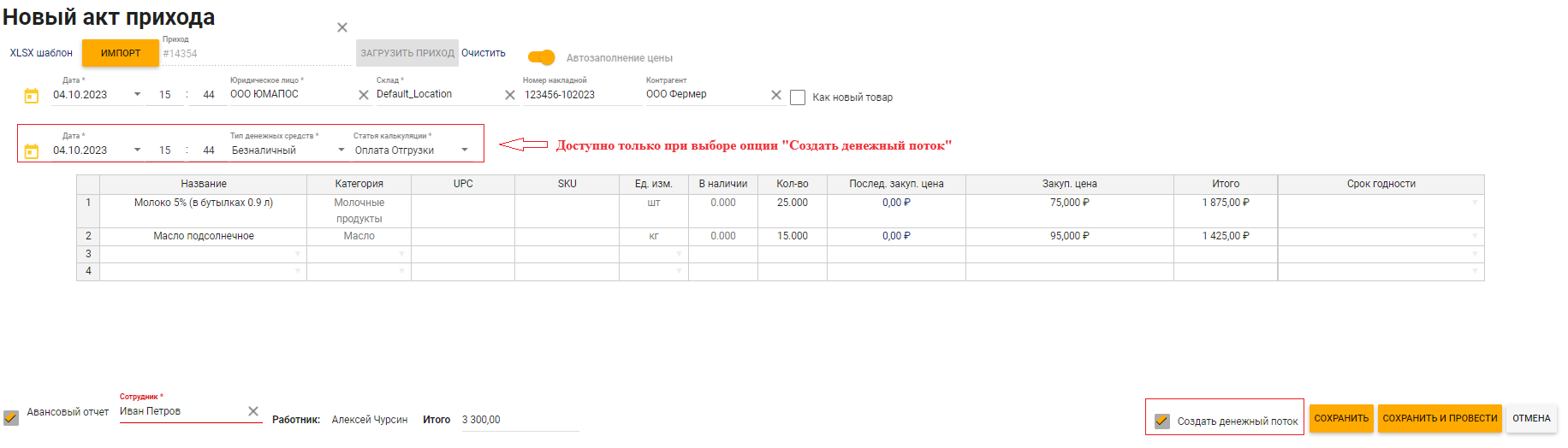
1. При создании Акта Прихода активируйте чекбокс «Создать денежный поток», появится новый подраздел «Плательщик». Для активации функции «Создать денежный поток» обязательно заполните поле «Контрагент» (Скрин №1)

Заполните следующие поля в подразделе «Плательщик»:

  • «Дата» и «Время» — заполняются автоматически, по необходимости отредактируйте данные поля
  • Укажите форму оплаты – наличные или безналичный тип — в поле «Тип денежных средств» 
  • Выберите расчетный счет, с которого будет осуществляться списание для формы оплаты «Безналичный» тип в поле «Банковские реквизиты»
  • Укажите статью оплаты в поле «Статья калькуляции». Для прихода, как правило, используется статья калькуляции «Закупки сырья»
Скрин №1

свернуть

2. Проведите документ. Если документ требует подтверждения, получите подтверждение докуента (Скрин №2). После проводки документ перейдет в статус «Оплачен полностью»

Скрин №2

свернуть


Оплата после создания Акта Прихода

1. Перейдите в раздел «Документооборот» — «Журнал документов» и найдите требуемый акт.  Нажмите на кнопку «Не оплачен» в столбце «Действия» (Скрин №1)

Скрин №1

свернуть

2. В окне «Изменение статуса оплаты» выберите из списка «Статус оплаты» статус «Оплачен» либо «Частично оплачен», выберите требуемые дату и время в поле «Дата». Если вы ведете финансовый учет, активируйте переключатель «Создать денежный поток» (Скрин №2)

Скрин №2

свернуть

Заполните поля (Скрин №3):

  • если вы проводите частичную оплату, укажите сумму частичной оплаты в поле «Сумма». Если у вас полная оплата, вся сумма оплаты проставляется в поле «Сумма» автоматически
  • поле «Плательщик» заполнится автоматически согласно выбранному на этапе создания Акта Прихода юридическому лицу
  • укажите тип оплаты («Наличный» \ «Безналичный») в поле «Тип денежных средств»
  • выберите счет банка (поле «Банковские реквизиты»), если их несколько для типа «Безналичный»
  • укажите статью калькуляции в поле «Статья калькуляции» (для приходов, обычно «Закупки сырья»)

3. Нажмите «Обновить». Если был выбран статус оплаты «Частично оплачен», статус оплаты подсветится желтым. Если был выбран статус оплаты «Оплачен», статус оплаты подсветится голубым

Скрин №3

свернуть


Параллельно в разделе «Финансы» — «Денежные потоки» создается расходный денежный поток (Скрин №4)

Скрин №4

свернуть


Оплата частично оплаченного Акта Прихода

1. Перейдите в раздел «Документооборот» — «Журнал документов» и найдите требуемый акт. Нажмите на кнопку «Частично оплачен» (Скрин №1)

Скрин №1

свернуть

2. Поменяйте статус оплаты на «Оплачен», выберите требуемые дату и время в поле «Дата». Если вы ведете финансовый учет, активируйте переключатель «Создать денежный поток»  (Скрин №2):

Скрин №2

свернуть

Заполните поля (Скрин №3):

  • Укажите сумму, которую необходимо доплатить в поле «Сумма» 
  • поле «Плательщик» заполнится автоматически согласно выбранному на этапе создания Акта Прихода юридическому лицу
  • укажите тип оплаты («Наличный» \ «Безналичный») в поле «Тип денежных средств
  • выберите счет банка (поле «Банковские реквизиты»), если их несколько для типа «Безналичный
  • укажите статью калькуляции в поле «Статья калькуляции» (для приходов, обычно «Закупки сырья»)

3. Нажмите «Обновить». Если был выбран статус оплаты «Оплачен», статус оплаты подсветится голубым

Скрин №3

свернуть


Параллельно в разделе «Финансы»«Денежные потоки» создается расходный денежный поток


Отмена оплаты Акта Прихода

1. Если вы планируете отменить оплату, нажмите на кнопку «Оплачен полностью» (Скрин №1)

Скрин №1

свернуть

2. Выберите статус «Не оплачен» и нажмите «Обновить». Знак статуса оплаты станет серым (Скрин №1)

Скрин №2

свернуть

3. Важно помнить, что данная операция не удаляет автоматически денежные потоки. Для удаления соответствующих денежных потоков необходимо перейти в раздел «Финансы» — «Денежные потоки», выделить требуемые потоки и нажать «Удалить» (Скрин №3)

Скрин №3

свернуть


См. также:

  1. Раздел Журнал документов


В статье