
Элементы меню
Типы элементов меню
Существует три типа элементов меню:
- Порционные блюда — элементы меню, которые продаются штуками (порциями) с заранее установленным объемом \ весом
- Развесные и разливные блюда — элементы меню, которые продаются наразвес
- Товары — элементы меню, которые вы перепродаете с наценкой и которые не требуют технологических карт
Примечание: порционные и развесные\разливные блюда требуют технологические карты для ведения складского учета
Создание порционного блюда
Если планируется интеграция с такими платформами доставки еды, как Яндекс Еда и другими, необходимо дополнительно ознакомиться с требованиями к настройкам меню для агрегаторов
Порционное блюдо — элемент меню, который продаётся поштучно и который имеет установленный вес (например, каша овсяная, 200 гр.)
1. Перейдите в раздел «Меню» — «Элементы меню» и нажмите «Добавить» (Скрин №1)

2. В окне «Добавить элемент меню» заполните минимально необходимые поля (Скрин №2):

- В поле «Название» введите наименование блюда
- Выберите «Тип» элемента «Блюдо»
Тип «Блюдо» используется для позиций, которые готовятся в заведении и для которых требуется технологическая карта. После создания элемента меню изменить его тип нельзя
- В поле «Категория меню» выберите предварительно созданную категорию
Перед тем, как добавить в список новый элемент меню, необходимо создать категорию, к которой относится элемент меню
- Укажите единицу измерения в поле «Единица измерения элемента», для порционного блюда — это штука
- Укажите цену продажи в поле «Цена»
3. Нажмите «Сохранить»
Создание весового, разливного блюда
Данная настройка полезна, если вы продаете такие блюда, как пироги на развес, разливное пиво или любое другое блюдо, вес которого определяет покупатель в момент покупки
1. Перейдите в раздел «Меню» — «Элементы меню» и нажмите «Добавить» (Скрин №1)

2. В окне «Добавить элемент меню» заполните минимально необходимые поля (Скрин №2):

- Введите наименование блюда в поле «Название»
- Выберите «Блюдо» в поле «Тип»
- В поле «Категория меню» выберите категорию
Перед тем, как добавить в список новый элемент меню, необходимо создать категорию, к которой относится элемент меню
- В поле «Единица измерения элемента» поставьте «кг» либо «л» в зависимости от того, весовой это товар либо разливной
- В полях «Брутто» и «Нетто» установится значение 1 и 1 соответственно
- Включите переключатель «На развес»
- В поле «Цена» поставьте цену за килограмм либо литр
3. Нажмите «Сохранить»
Создание товара
Данная настройка будет полезна для товаров, которые вы перепродаете с наценкой и которые не требуют технологических карт (например, газировка, снеки)
1. Перейдите в раздел «Меню» — «Элементы меню» и нажмите «Добавить» (Скрин №1)

2. В окне «Добавить элемент меню» заполните минимально необходимые поля (Скрин №2):

- Введите наименование блюда в поле «Название»
- В поле «Тип элемента» выберите «Товар»
- Выберите категорию меню, к которой относится товар, в поле «Категория меню»
- В поле «Категория склада» укажите категорию склада
Перед тем, как добавить товар, необходимо создать категорию склада, в которой будет храниться соответствующий складской элемент для товара
- Выберите единицу измерения в поле «Единица измерения элемента» (обычно «шт»)
- Укажите цену продажи товара в поле «Цена»
3. Нажмите «Сохранить». Товар сохранится в списке элементов меню, у товара появится соответствующий складской элемент (раздел «Склад» — «Складские элементы»), в который можно перейти, кликнув по ссылке «Скл. элемент» в карточке товара (Скрин №3)

Копирование элемента меню
Для ускорения процесса создания однотипных элементов меню можно использовать копирование
Если элементы меню имеют схожие тех. карты, сначала создайте тех. карту для первого элемента меню, затем скопируйте элементы меню. Таким образом, копируется сам элемент меню и тех. карта (см. раздел Создание техкарты копированием карточки блюда)
1. Перейдите в раздел «Меню» — «Элементы меню». В списке элементов отметьте нужный элемент меню
2. Нажмите на кнопку «Копировать» (Скрин №1)

3. Войдите в карточку скопированного элемента и измените его параметры. Как правило, требуется изменить название товара, цену, описание и фото
Процедура копирования копирует только зависимые модификаторы. Если скопированные товары должны использовать общие модификаторы, необходимо привязать их к каждому скопированному элементу меню вручную («Меню» — «Группы модификаторов» — откройте модификатор — раздел«Меню»)
Удаление элемента меню
1. Перейдите в раздел «Меню» — «Элементы меню». В списке элементов выберите товар или блюдо для удаления
2. Нажмите «Удалить» (Скрин №1)

3. Подтвердите удаление элемента меню, нажав «Удалить». Удаленные элементы перемещаются в «Архив»
Восстановление элемента меню
1. Перейдите в раздел «Меню» — «Элементы меню», нажмите на кнопку «Архив» (Скрин №1)

2. Для поиска удаленного элемента можно использовать поле «Категория» и «Поиск». Выберите элемент для восстановления из списка. Нажмите «Восстановить» (Скрин №2)

3. Подтвердите действие, нажав «Да». Для перехода в активное меню, нажмите «Назад»
Порядок вывода элементов меню
Порядок вывода позволяет настроить последовательность отображения элементов меню в каждой категории меню на Кассе, в Киоске, на Сайте и в Мобильном приложении
1. Перейдите в раздел «Меню» — «Элементы меню», нажмите «Порядок вывода» (Скрин №1)

2. Выберите категорию меню, для элементов которой будет производиться настройка вывода (Скрин №2)

3. Настройте порядок вывода, перетаскивая элементы меню мышью
4. Нажмите на кнопку «Сохранить»
|
Обратите внимание!
Скрин №3
свернуть
Порядок вывода элементов определяет последовательность отображения элементов только в случае, если в настройках категории выставлена сортировка по типу «Выборочная». Таким образом, если в настройках категории выставлена сортировка по типу «По возрастанию цены» (Скрин №3), она будет считаться приоритетной, установленный порядок вывода элементов этой категории будет автоматически изменен и будет соответствовать типу сортировки |

Импорт и экспорт элементов меню
Импорт — позволяет перенести список элементов меню в бэк-офис из сторонних программ путем заполнения и загрузки XLSX шаблона (Excel-файла). Импорт подразделяется два вида:
- Внешний импорт — позволяет осуществить обмен данными со сторонней программой
- Внутренний импорт — позволяет осуществить обмен данными между разными магазинами (заведениями) в рамках одного бэк-офиса
Экспорт — позволяет выгрузить список элементов меню из бэк-офиса в формате Excel-файла
Внешний импорт элементов меню
1. Перейдите в раздел «Меню» — «Элементы меню», нажмите на кнопку «Импорт» (Скрин №1)
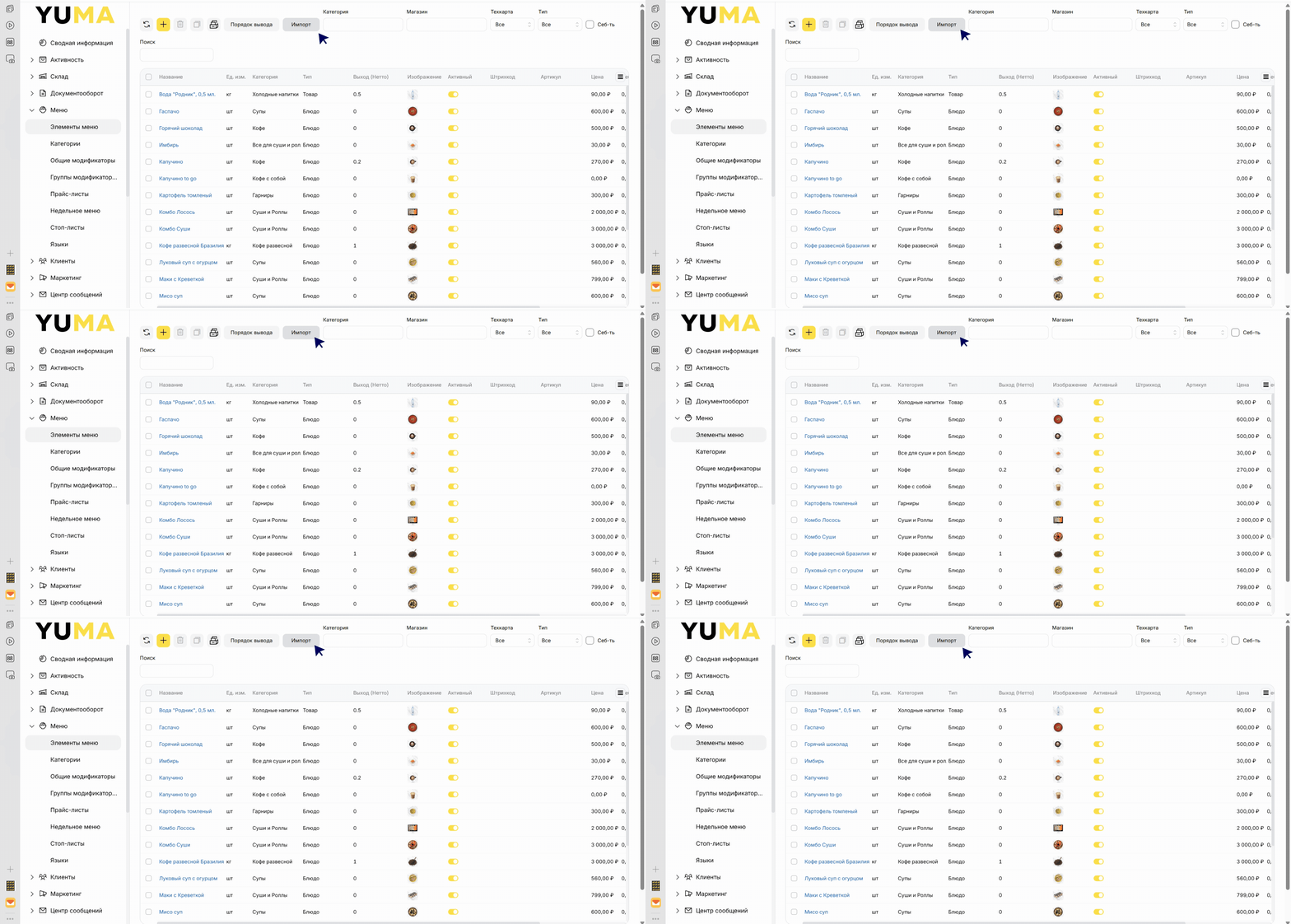
2. После нажатия на кнопку «Импорт» откроется окно настроек импорта (Скрин №2)
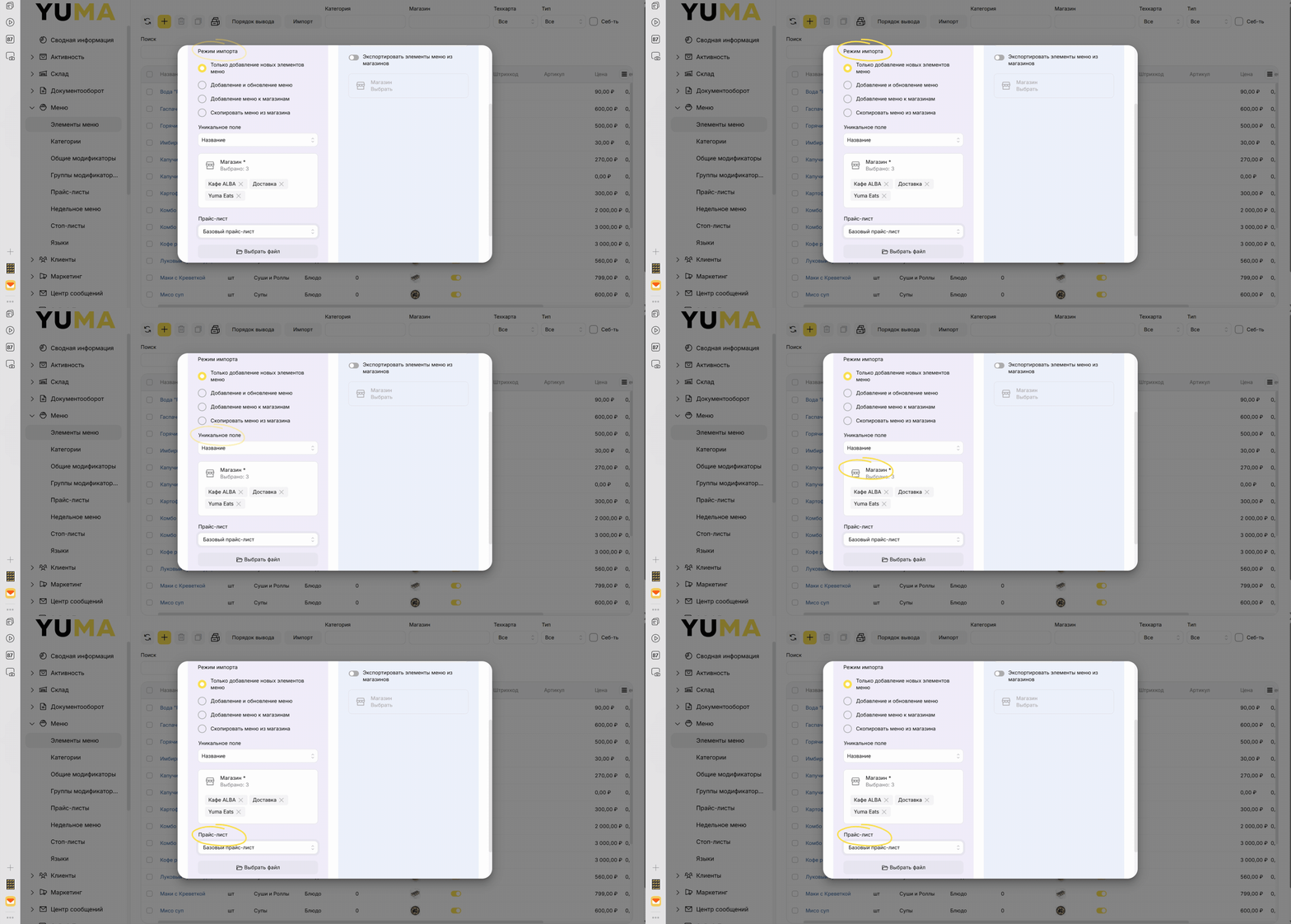
- Выберите один из «Режимов импорта»:
- «Только добавление новых элементов меню» — будут добавлены только новые элементы меню, которых еще нет в Бэк-Офисе; все новые элементы будут добавлены только к тем магазинам, которые будут выбраны при загрузке файла импорта
- «Добавление и обновление меню» — будут добавлены новые элементы, а также обновлены уже существующие элементы меню, если что-то изменилось в них (вес/цена/принтеры); все импортируемые элементы будут прикреплены или откреплены от магазинов в соответствии с заданным списком магазинов
- «Добавление меню к магазинам» — будут добавлены все новые элементы, которых еще нет в Бэк-Офисе (с привязкой только к указанному магазину); элементы, которые уже есть в Бэк-Офисе, будут прикреплены дополнительно к указанному магазину (при этом из старых магазинов эти элементы удалены не будут). Цены в указанном при импорте прайс-листе будут скорректированы согласно импортируемому файлу
- Выберите «Уникальное поле» — по нему система будет распознавать элементы меню при импорте, рекомендуется оставлять выбранный по умолчанию вариант «Название»
- Выберите торговую точку \ точки для которой \ которых будут импортироваться элементы меню, в поле «Магазин»
- Выберите «Прайс-лист», в который будут загружены цены на импортируемые элементы меню — если прайс-лист не будет выбран вручную, будет автоматически выбран Базовый прайс-лист
3. Скачайте шаблон, нажав «XLSX шаблон» (Скрин №3)
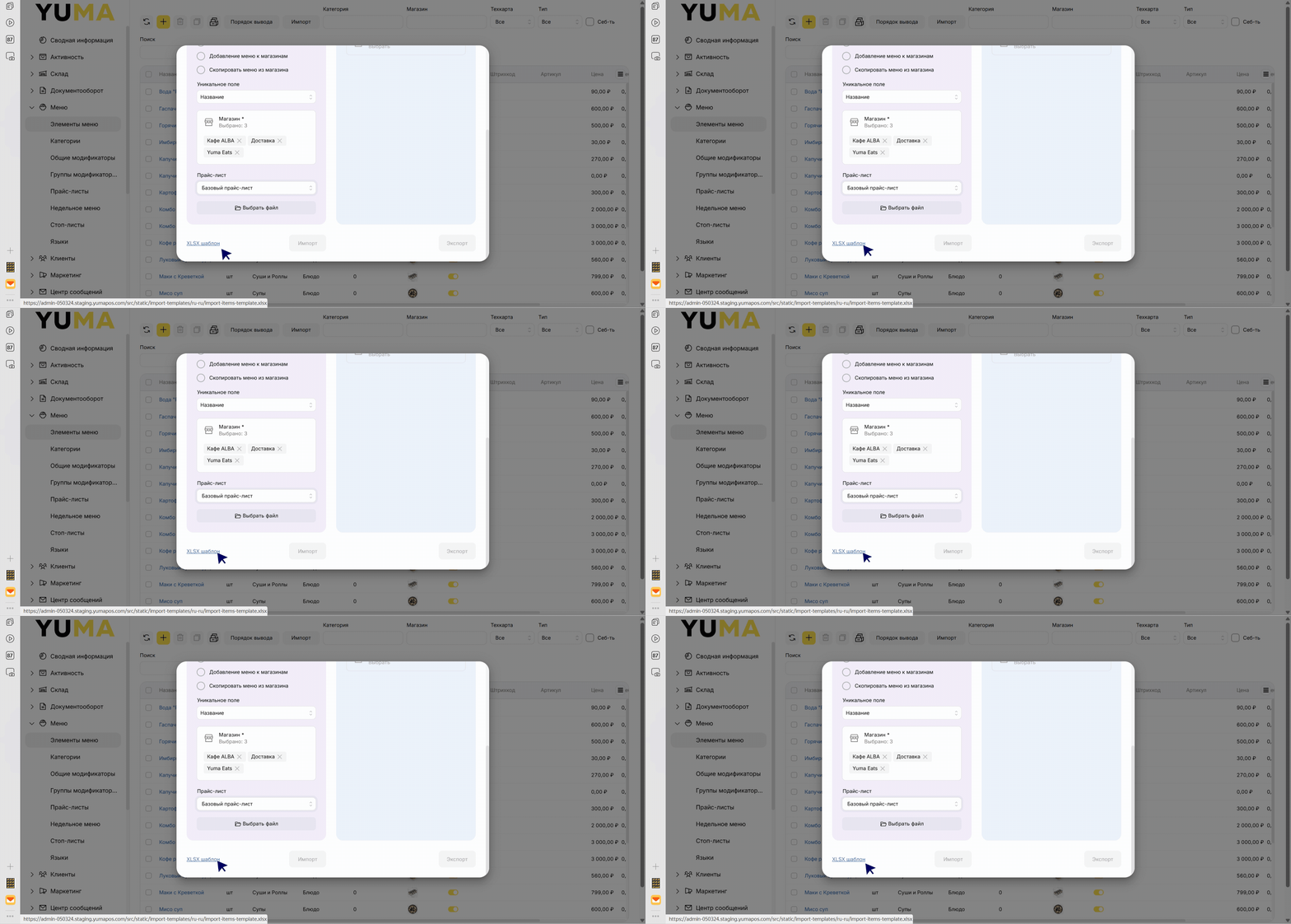
4. Заполните выделенные поля в скаченном шаблоне, остальные поля могут оставаться незаполненными: (Скрин №3)

«Наименование»* — введите название элемента меню
«Тип элемента»* — выберите один из типов элемента меню:
- Блюдо — готовится в заведении поварами или другими сотрудниками из ингредиентов, заготовок и полуфабрикатов, имеет технологическую карту (паста, роллы, пицца, суп, салат, шаурма)
- Товар — закупается заведением у поставщика и перепродается в неизменном виде (упакованные соки, газировки, бутилированное пиво, снеки)
«Категория»* — введите название категории (группы), к которой будет относиться элемент меню
«Цена»* — укажите цену продажи элемента меню
«Ед. изм. элемента» (единица измерения элемента) — определяется тем, в каком виде продается клиенту блюдо или товар
- шт (штуки) — любые порционные блюда и товары
- кг / л — только развесные блюда и разливные напитки
«Ед. изм. выхода» (единица измерения выхода)
- кг — подходит для всех блюд и товаров, указывает вес
- л — подходит для напитков, указывает объем
«Свойства товара»
- На развес — укажите только для развесных блюд и разливных напитков
Сохраните заполненный файл и закройте его
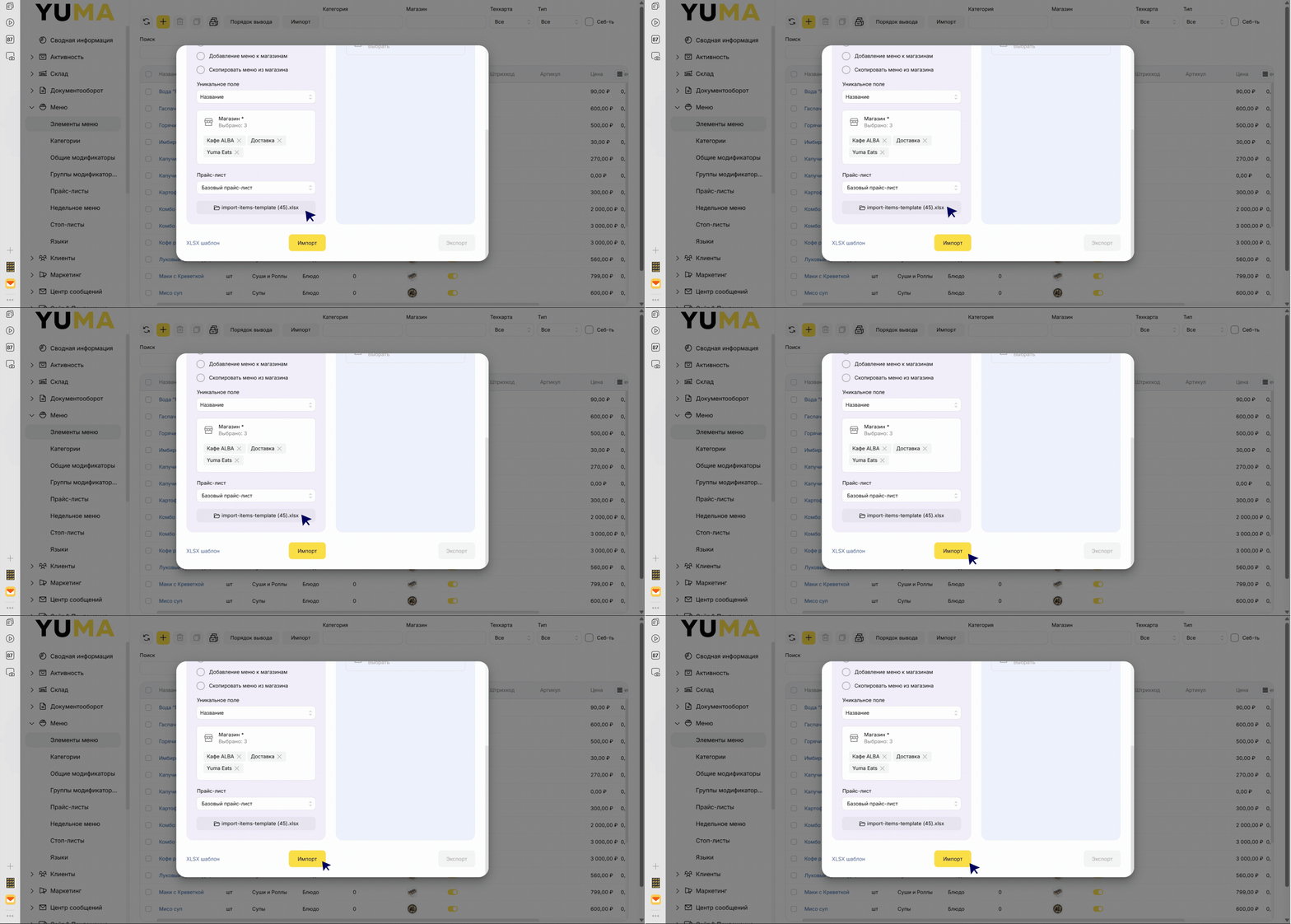
4. Нажмите на кнопку «Выбрать файл» и загрузите заполненный шаблон
5. Нажмите на кнопку «Импорт» (Скрин №4)
Внутренний импорт элементов меню
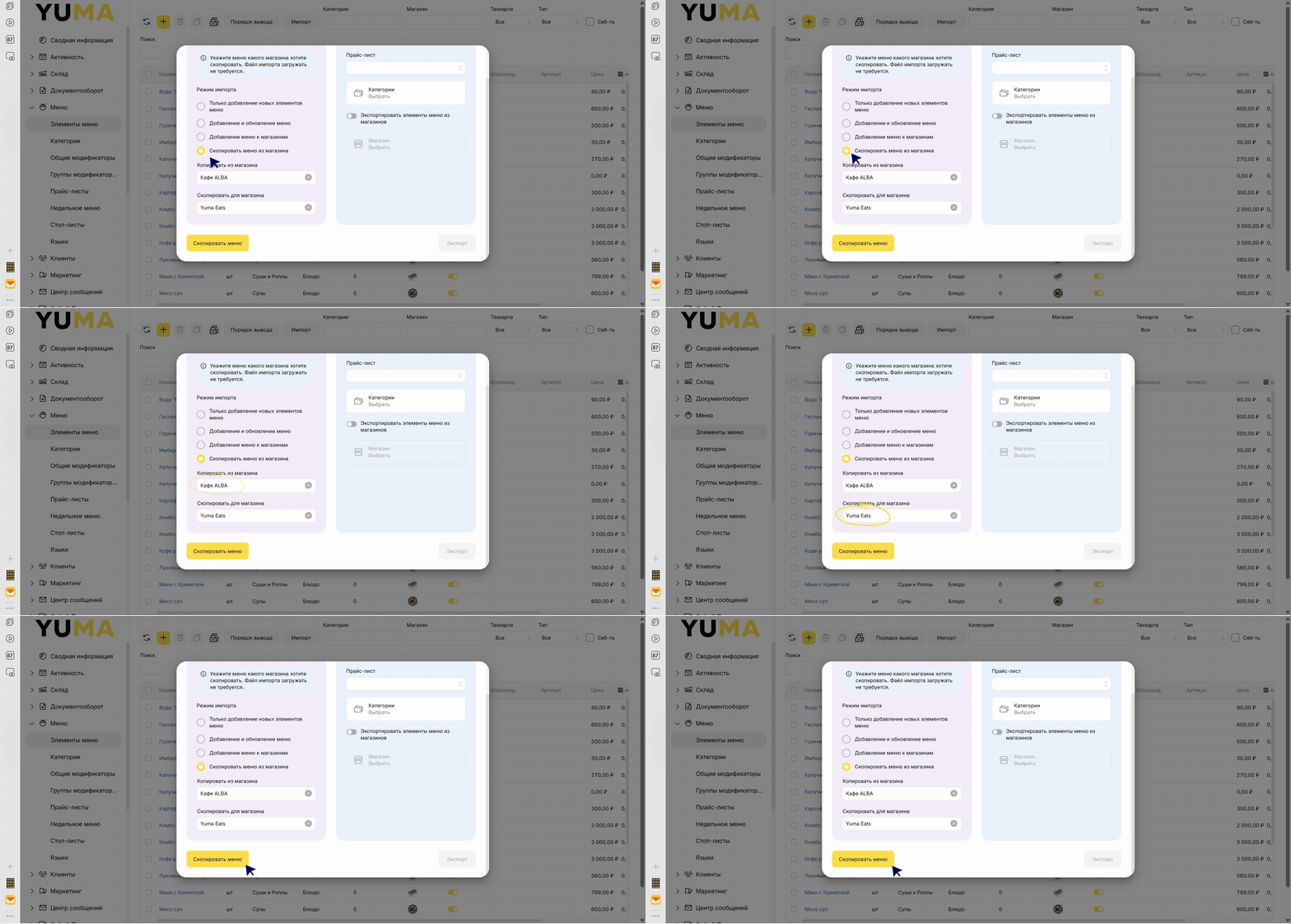
1. Выберите режим импорта «Скопировать меню магазина» (Скрин №1)
2. Выберите торговую точку, элементы меню которой должны быть перенесены в другую торговую точку (поле «Копировать из магазина»)
3. Выберите торговую точку, в которую должны быть перенесены элементы меню (поле «Скопировать для магазина»)
4. Нажмите на кнопку «Скопировать меню»
Экспорт элементов меню
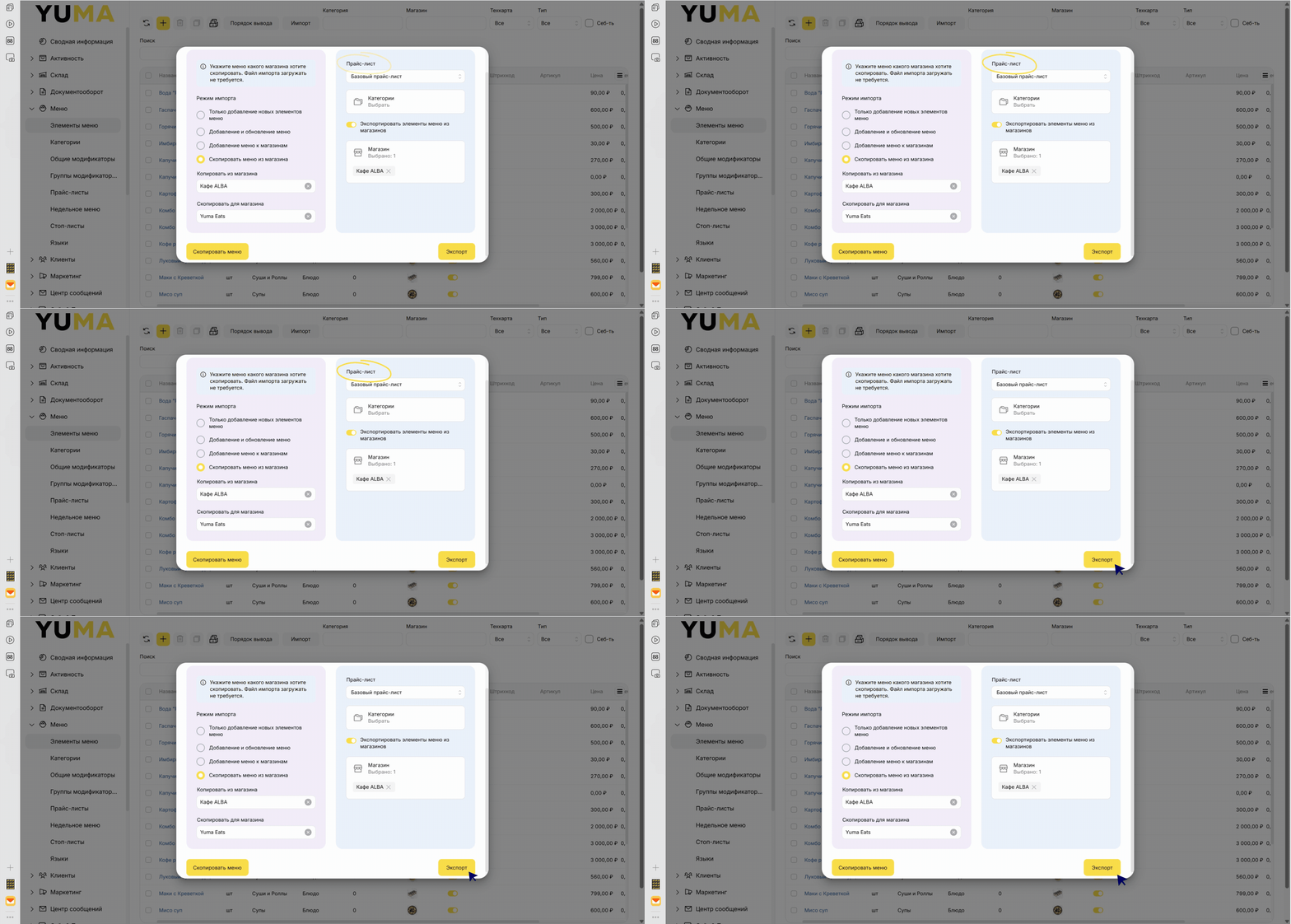
1. Выберите «Прайс-лист», цены из которого будут привязаны к выгружаемым элементам меню (Скрин №1)
2. Выберите «Категории», которые будут выгружены из бэк-офиса — если категории не выбраны, меню будет выгружено полностью
3. Включите переключатель «Экспортировать элементы меню из магазинов», если необходимо выгрузить только те элементы меню, которые привязаны к конкретному магазину
- Выберите торговую точку \ точки в поле «Магазин»
4. Нажмите на кнопку «Экспорт»
Работа со списком элементов меню
Перейдите в раздел «Меню» — «Элементы меню», отобразится список товаров и блюд (Скрин №1):

- Для быстрого поиска элемента меню по названию используйте поле «Поиск»
- Чтобы показывать товары из определенной категории, выберите категорию в поле «Категория»
- Фильтрация по торговым точкам осуществляется в списке «Магазин»
- Чтобы показывать товары с технологическими картами или без них, из списка «Техкарта» выберите «Есть» \ «Нет»
- Чтобы отфильтровать список по блюдам или товарам воспользуйтесь фильтром «Тип» — опция «Блюдо» / «Товар»
- Чтобы отсортировать список по значению какой-либо колонки, щелкните мышью по названию колонки
Для увеличения количества элементов в списке используйте настроку «Элементов на странице» (Скрин №2):
