
Подарочные карты
Подарочные карты — это маркетинговый инструмент, который позволяет реализовать функционал продажи клиентам сертификатов с предустановленным номиналом. Использование данного инструмента является одним из способов привлечения новых клиентов, повышения и поддержания их лояльности, а также увеличения выручки заведения в долгосрочной перспективе. Кроме того, подарочные карты могут использоваться для реализации оплаты питания сотрудников.
Продажа подарочных карт осуществляется только через кассовый терминал. Перед непосредственной продажей необходимо создать в бэк-офисе хотя бы один тип подарочных карт.
Созданные типы подарочных карт отображаются:
- В бэк-офисе: в разделе «Маркетинг», в подразделе «Подарочные карты»
- На кассе: в окне редактирования заказа и в окне расчета

Информация о проданных подарочных картах отображается в бэк-офисе: в разделе «Отчеты», в одноименном отчете в блоке «Маркетинг».

Для перехода к созданию и настройке типов подарочных карт необходимо перейти в одноименный подраздел в разделе «Маркетинг» и нажать на кнопку «+» как показано на скриншоте выше.
Работа со списком подарочных карт

В общем списке отображаются все ранее созданные типы подарочных карт. Для управления типами подарочных карт доступно несколько функций.
В правой части списка напротив каждого типа подарочных карт доступен один переключатель:
- Переключатель «Активен» — позволяет включить или отключить возможность продажи и пополнения подарочных карт данного типа (ранее проданные подарочные карты этого типа продолжат работать)
В верхней панели над списком доступна кнопка «Обновить» — позволяет обновить список типов подарочных карт.
Удаление подарочных карт
- Кнопка «Удалить» — позволяет удалить тип подарочных карт, предварительно удаляемый тип подарочных карт необходимо выбрать
Примечание: удаленные типы подарочных карт удаляются безвозвратно, однако ранее проданные подарочные карты данного типа будут работать
Импорт подарочных карт
- Кнопка «Импорт» — позволяет импортировать номера подарочных карт посредством загрузки XLSX шаблона (Excel-таблицы)
- Предварительно создайте в системе тип подарочной карты, для которой планируете импортировать номера
- Нажмите на кнопку «Импорт»
- Выберите тип подарочной карты
- Скачайте XLSX шаблон
- Внесите в него номера подарочных карт
- Загрузите готовый файл и нажмите на кнопку «Импорт»
Продажа и пополнение подарочных карт
Общая информация
В этом разделе объясняется, как выпустить (продать клиенту) новую подарочную карту и пополнить баланс существующей карты.
Обратите внимание!
Перед продажей подарочной карты через кассовый терминал, необходимо предварительно создать в бэк-офисе хотя бы один тип подарочных карт. Более подробную информацию смотрите в предыдущих разделах данной статьи.
Продажа подарочной карты
Чтобы продать подарочную карту необходимо:
- Через меню онлайн кассы откройте экран Активные заказы, и затем начните создание нового заказа
- Нажмите на иконку «Подар. карта» на нижней панели редактора заказа
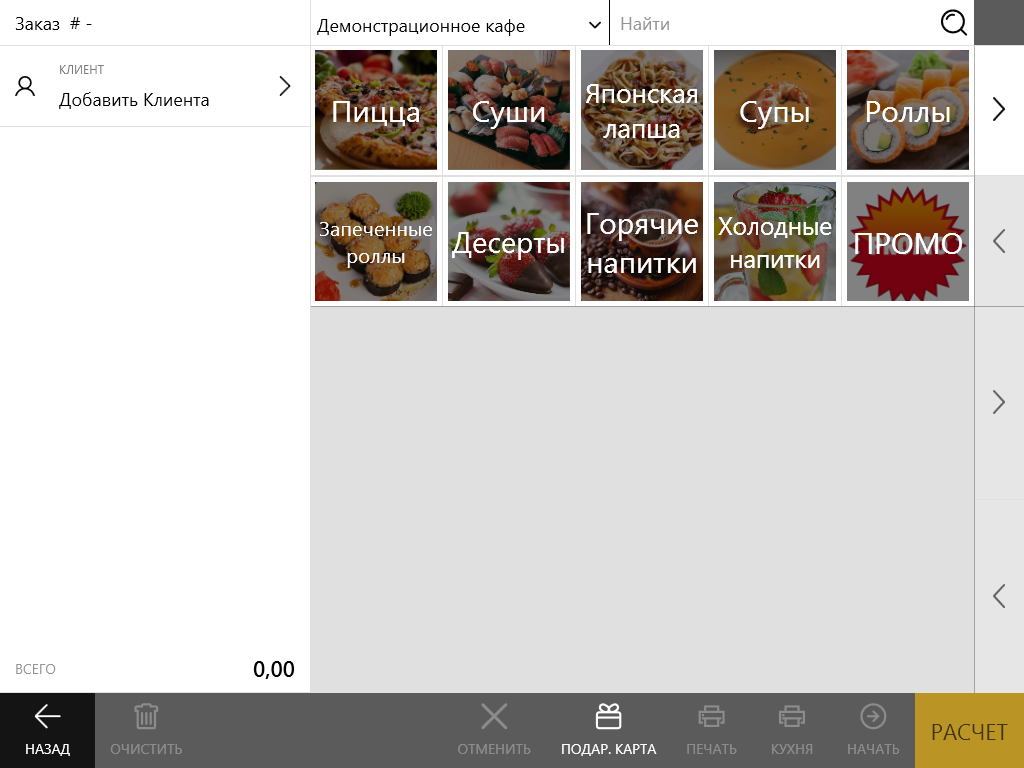
- В открывшемся окне нажмите на кнопку «Новая карта»
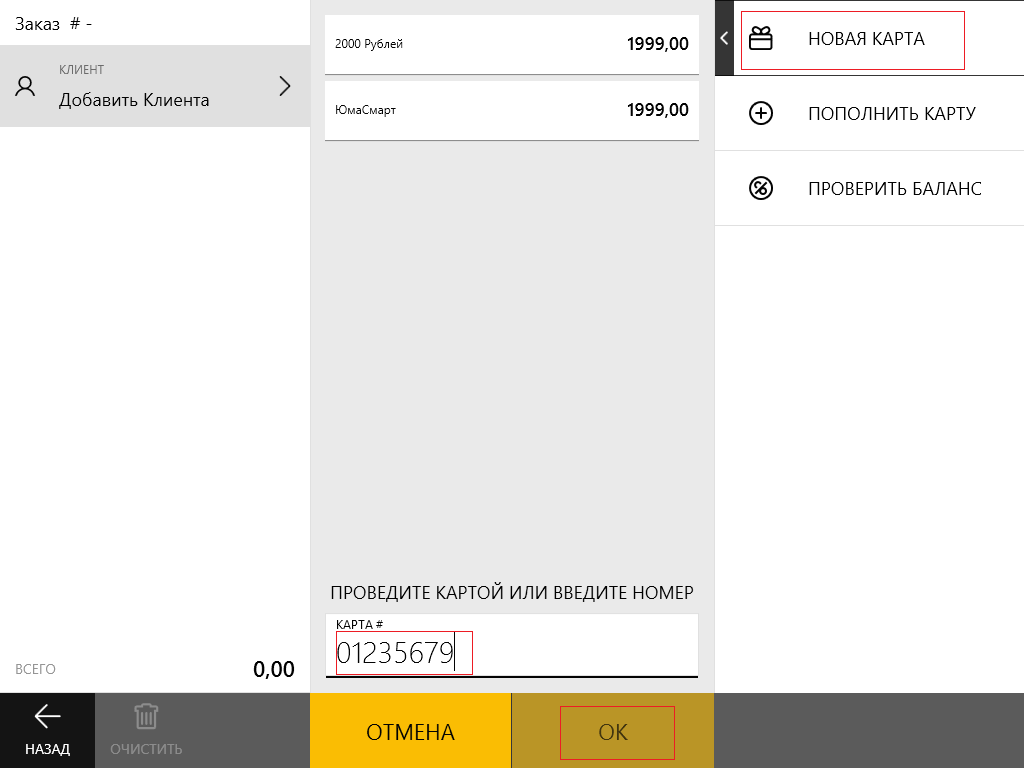
- Выберите тип подарочной карты, который хотите выпустить и продать из появившегося списка
- Введите номер карты в поле «Проведите картой или введите номер» или проведите карту через устройство считывания карт
- Нажмите на кнопку «OK»
- Нажмите на кнопку «Расчет» для перехода к оплате покупки подарочной карты
Примечание: номер, который присваивается карте, должен быть уникальным для всех ваших магазинов
Ручное пополнение баланса подарочной карты
В этой секции объясняется, как пополнить баланс подарочной карты. Для этой операции требуется ввести номер карты.
Чтобы пополнить баланс карты необходимо:
- Через меню онлайн кассы откройте экран Активные заказы, и затем начните создание нового заказа.
- Нажмите на иконку «Подар. карта» на нижней панели редактора заказа
- В открывшемся окне нажмите на кнопку «Пополнить карту»
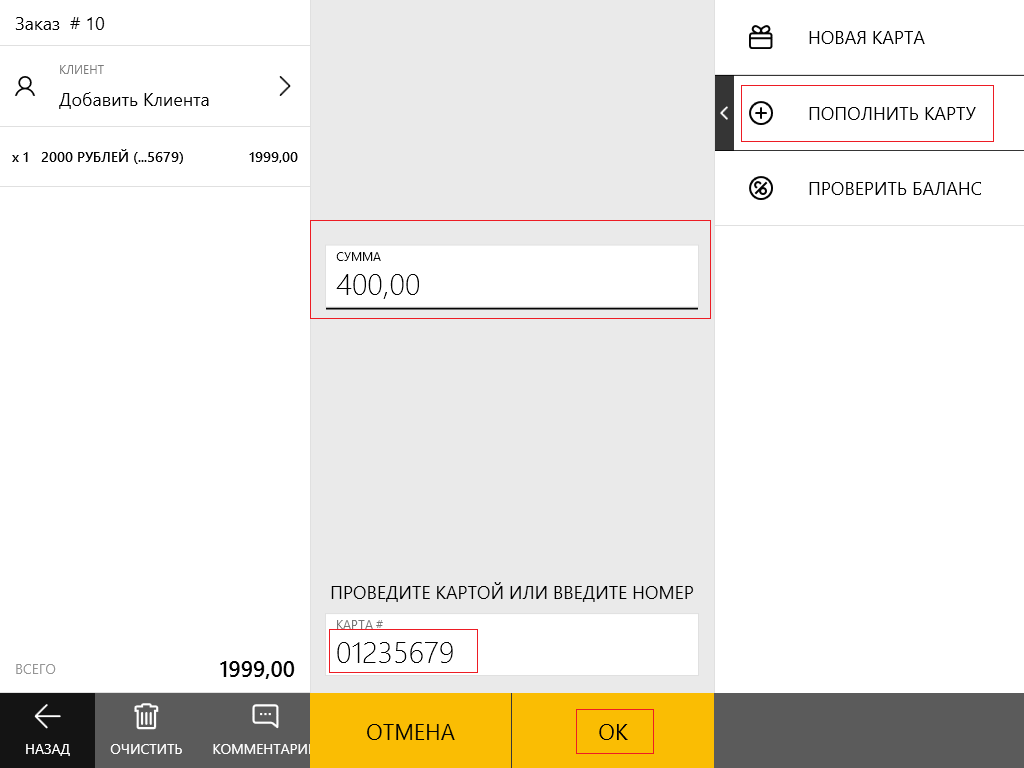
- В поле «Сумма» введите сумму, на которую вы хотите пополнить баланс карты
- Введите номер карты в поле «Карта#» или проведите подарочную карту через устройство для считывания карт
- Нажмите на кнопку «OK»
- Нажмите на кнопку «Расчет» для перехода к оплате пополнения баланса подарочной карты
Проверка баланса подарочной карты
Чтобы проверить баланс подарочной карты, необходимо ввести ее уникальный номер в кассовом приложении.
Чтобы проверить баланс необходимо:
- На терминале онлайн кассы перейдите на страницу Активных заказов и откройте экран создания нового заказа.
- Нажмите на иконку «Подар. карта» на нижней панели редактора заказа
- В открывшемся окне нажмите на кнопку «Проверить баланс»
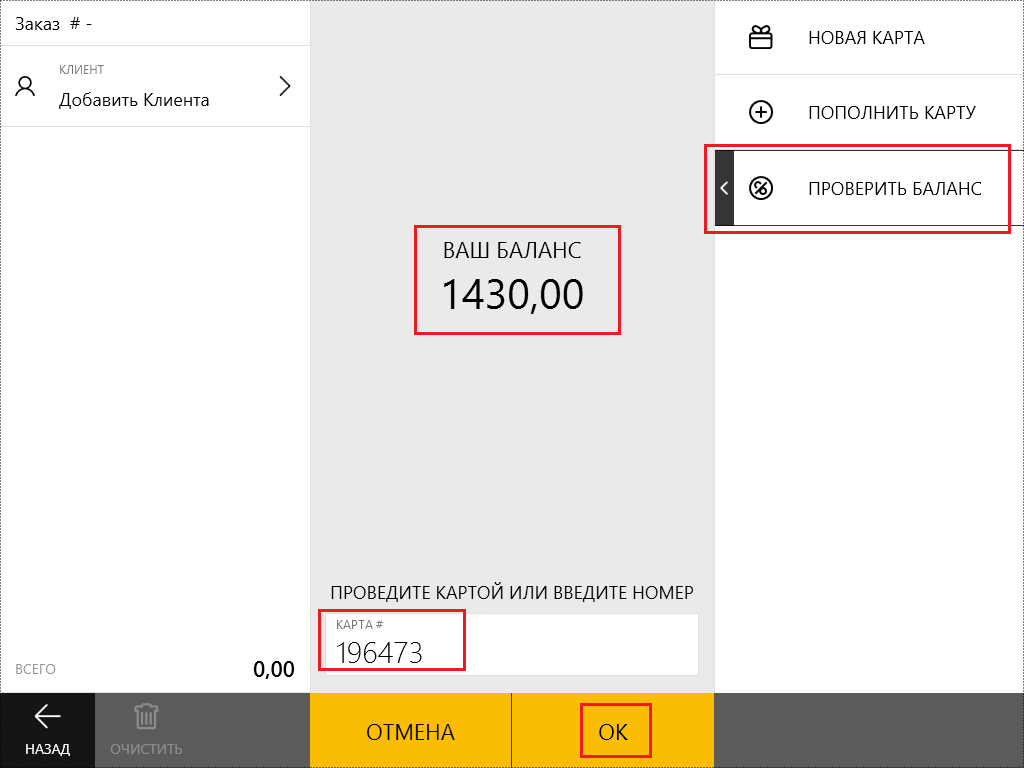
- Введите номер карты в поле «Карта#» или проведите подарочную карту через устройство считывания карт, если оно подключено к кассовому терминалу
- Нажмите на кнопку ОК
Текущий баланс карты показан под надписью «Ваш баланс».
Оплата подарочной картой
Онлайн касса позволяет произвести оплату заказа с помощью подарочной карты клиента.
Чтобы оплатить заказ подарочной картой необходимо:
- На терминале онлайн кассы перейдите на страницу Активных заказов и откройте экран создания нового заказа
- Добавьте товары в заказ

3. Нажмите на кнопку «Расчет»
4. Нажмите на кнопку «Подар. карта» на экране расчета

4. Нажмите на Оплатить — появится всплывающее окно для ввода номера карты
5. Введите номер подарочной карты в поле «Номер карты» или проведите подарочную карту через устройство считывания карт, если оно подключено к кассовому терминалу
6. Нажмите на кнопку «ОК»
При успешной оплате заказа сумма заказа вычитается из баланса подарочной карты .