
Настройка скидок и наценок
Создание скидки
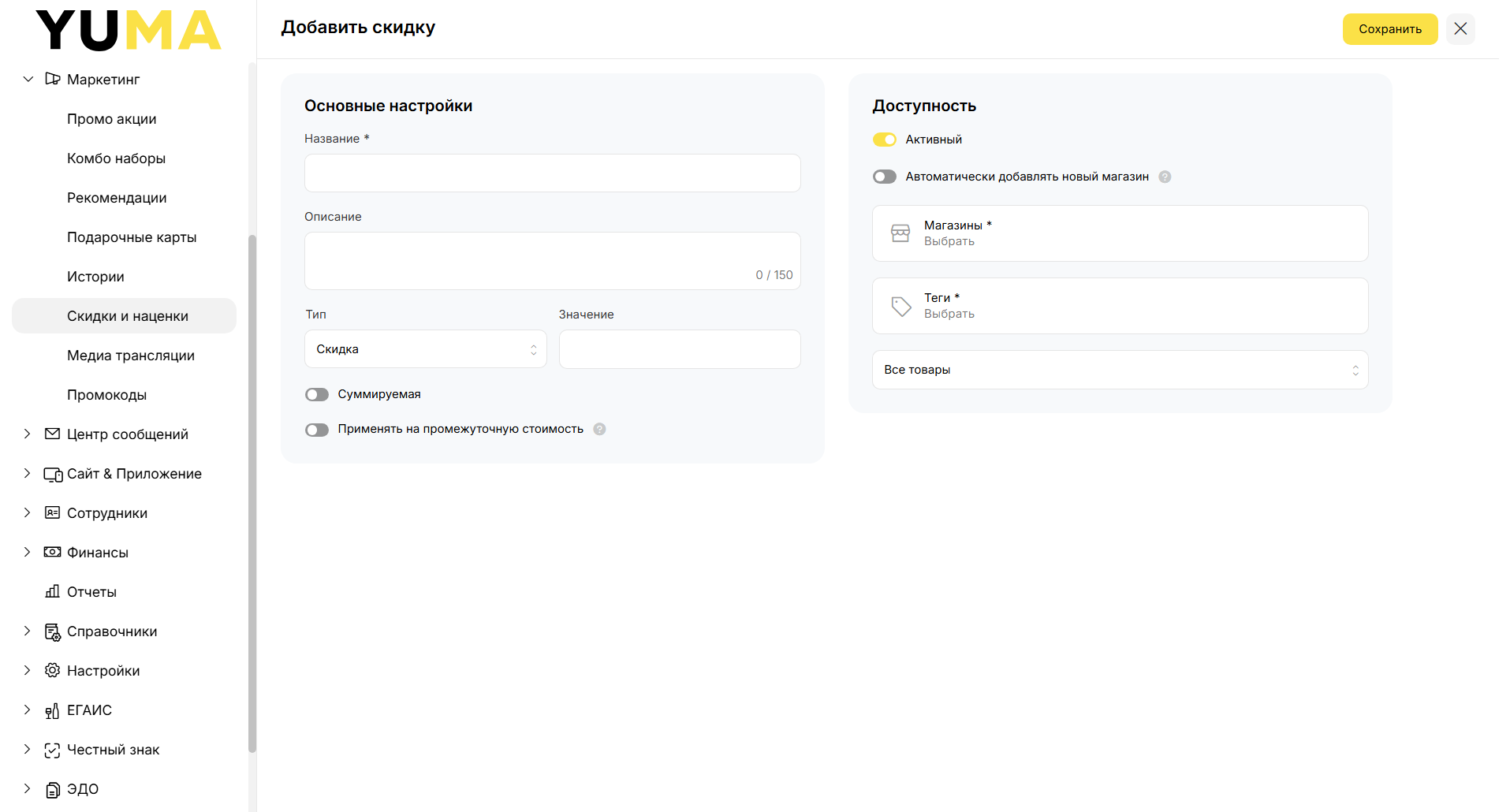
После нажатия на кнопку «+» открывается окно настройки скидки или наценки.
Процесс добавления и настройки скидки или наценки подразделен на два блока, частичное или полное заполнение которых является обязательным условием для работы скидки или наценки:
-
Блок «Основные настройки» — позволяет задать название и описание, тип и значение скидки или наценки, а также определить логику расчета размера скидки или наценки
-
Блок «Доступность» — позволяет определить, в каких магазинах (заведениях) будет действовать скидка или наценка и к каким товарам будет возможно ее применение
Для завершения настройки скидки или наценки необходимо нажать на кнопку «Сохранить».
Основные настройки
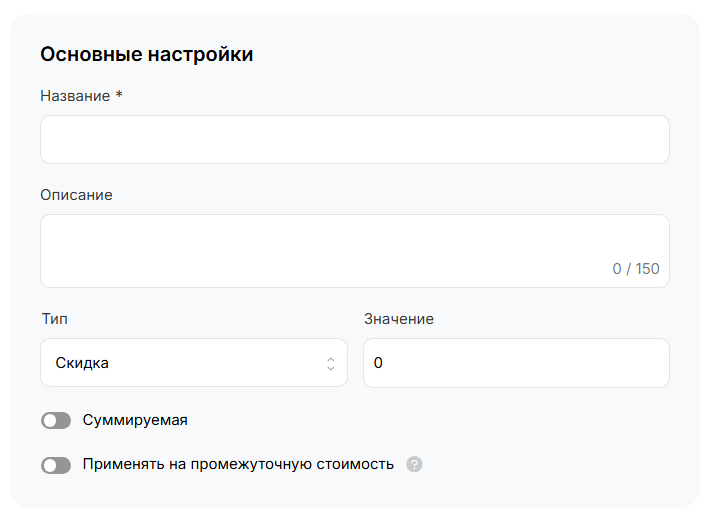
Данный блок позволяет задать название и описание, тип и значение скидки или наценки, а также определить механику расчета скидки или наценки.
- Поле «Название» — позволяет задать название скидки или наценки, оно будет отображаться только в бэк-офисе и кассовом приложении
- Поле «Описание» — позволяет задать описание скидки или наценки, оно будет отображаться только в бэк-офисе
- Кнопка «Тип» — позволяет выбрать тип текущей скидки или наценки
- Скидка — цена товара или стоимость заказа будет уменьшена на фиксированную сумму
- Процентная скидка — цена товара или стоимость заказа будет уменьшена на определенный процент
- Наценка — цена товара или стоимость заказа будет увеличена на фиксированную сумму
- Процентная наценка — цена товара или стоимость заказа будет увеличена на определенный процент
- Поле «Значение» — в зависимости от выбранного типа позволяет установить фиксированную сумму или процент скидки или наценки
В заведении действуют две ручных скидки: скидка 15% в День Рождения и скидка 30% на питание для сотрудников заведения. В свой День Рождения один из сотрудников заведения решил применить к своему заказу стоимостью 600 рублей обе скидки одновременно.
Размер скидки «15% в День Рождения» = 600 * 15% = 90 рублей
Размер скидки «30% на питание сотрудникам» = 600 * 30% = 180 рублей
| Переключатель «Суммируемая» | Изначальная стоимость заказа | Общая сумма скидок | Итоговая стоимость заказа |
| Включен | 600 | 90 + 180 = 270 | 330 |
| Отключен | 90 или 180 | 510 или 420 |
Таким образом, отключение переключателя «Суммируемая» позволяет не только избежать наложения скидок и наценок друг на друга, но и пресечь возможность злоупотребления скидками и наценками со стороны уполномоченных сотрудников.
- Переключатель «Суммируемая» — позволяет включить или отключить суммируемость текущей скидки или наценки с другими скидками и наценками
В заведении действуют ручная скидка «Скидка 30% VIP-клиентам» и промо-акция «Счастливый час: скидка 15% на все меню с 9:00 до 12:00». В 10:00 в заведение пришел VIP-клиент и сделал заказ на 1000 рублей, к которому применяется и ручная скидка, и автоматическая промо-акция
| Переключатель «Применять на промежуточную стоимость» | Изначальная стоимость заказа | Стоимость заказа после срабатывания промо-акции | Размер ручной скидки 30% | Итоговая стоимость заказа |
| Включен | 1000 | 850 | 255 | 850 — 255 = 595 |
| Отключен | 300 | 850 — 300 = 550 |
Таким образом, включение данного переключателя позволяет изменить логику расчета размера ручной скидки или наценки: она будет вычисляться по той стоимости, которая будет получена в результате срабатывания всех автоматических промо-акций. В результате это позволит снизить размер ручной скидки в денежном эквиваленте и избежать излишних потерь в выручке заведения.
- Переключатель «Применять на промежуточную стоимость» — позволяет включить или отключить применение скидки или наценки на итоговую (дисконтированную) цену товара или стоимость заказа
Доступность
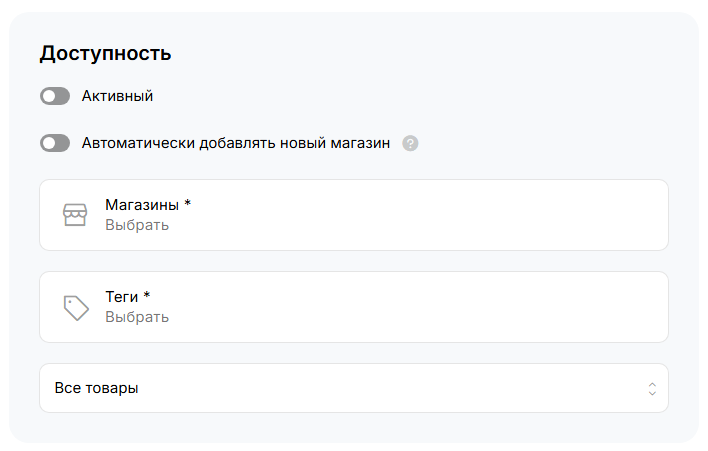
Данный блок позволяет определить, в каких магазинах (заведениях) будет действовать скидка или наценка и к каким товарам будет возможно ее применение.
- Переключатель «Активный» — позволяет включить или отключить скидку или наценку
- Переключатель «Автоматически добавлять новый магазин»
- Кнопка «Магазины» — позволяет выбрать, в каких магазинах (заведениях) будет действовать скидка или наценка
- Кнопка «Теги» — позволяет выбрать объединенные тегом магазины (заведения), в которых будет действовать скидка или наценка
- Кнопка «Товары» — позволяет определить, на какие товары (позиции меню) будет возможно применить скидку или наценку
- Все товары — скидка или наценка может применяться ко всему меню заведения
- Выбранные категории — скидка или наценка может применяться только к определенным категориям меню
- Выбранные товары — скидка или наценка может применяться только к определенным товарам (позициям меню)