
Вкладка: Склады
Вкладка: «Склады»
Данная вкладка позволяет делать две настройки: первая — осуществлять «жесткую привязку» складского элемента к складам; второе — зафиксировать «минимальное и максимальное допустимое количество складского остатка» для данного элемента на выбранном складе
Жесткая привязка
Данная функция позволяет использовать только те элементы склада, которые требуются только вашему заведению, а не всю возможную номенклатуру, которая может составлять тысячи единиц
Чтобы осуществлять привязку складского элемента к складу или складам:
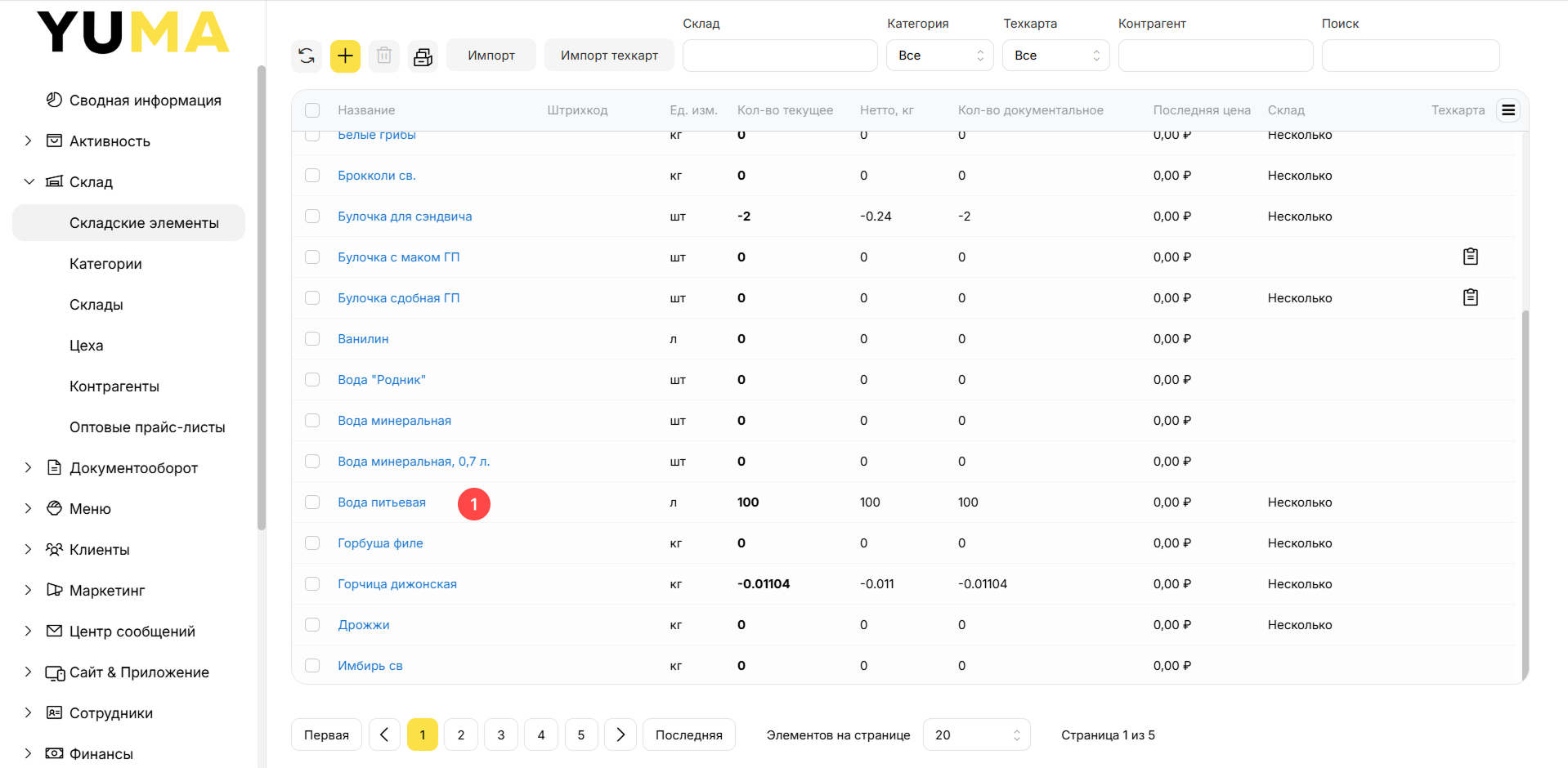
1 Перейдите в раздел «Склад» — «Складские элементы», откройте складской элемент (Скрин №1)
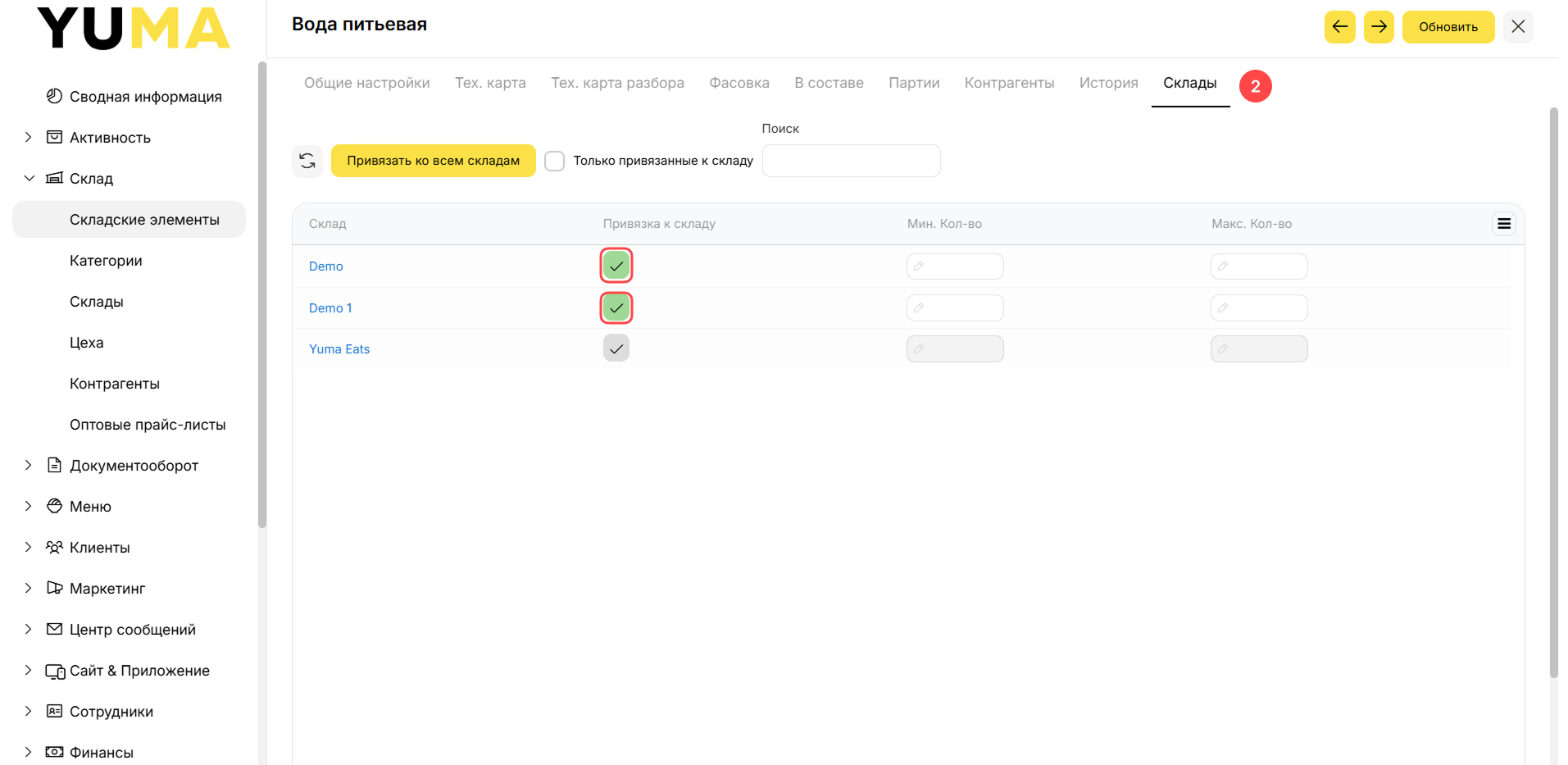
2. Перейдите во вкладку «Склады» и отметьте галочкой в столбце «Привязка к складу» те склады, к которым требуется привязка. Если привязка требуется для всех складов, используйте кнопку «Привязать ко всем складам» (Скрин №2)
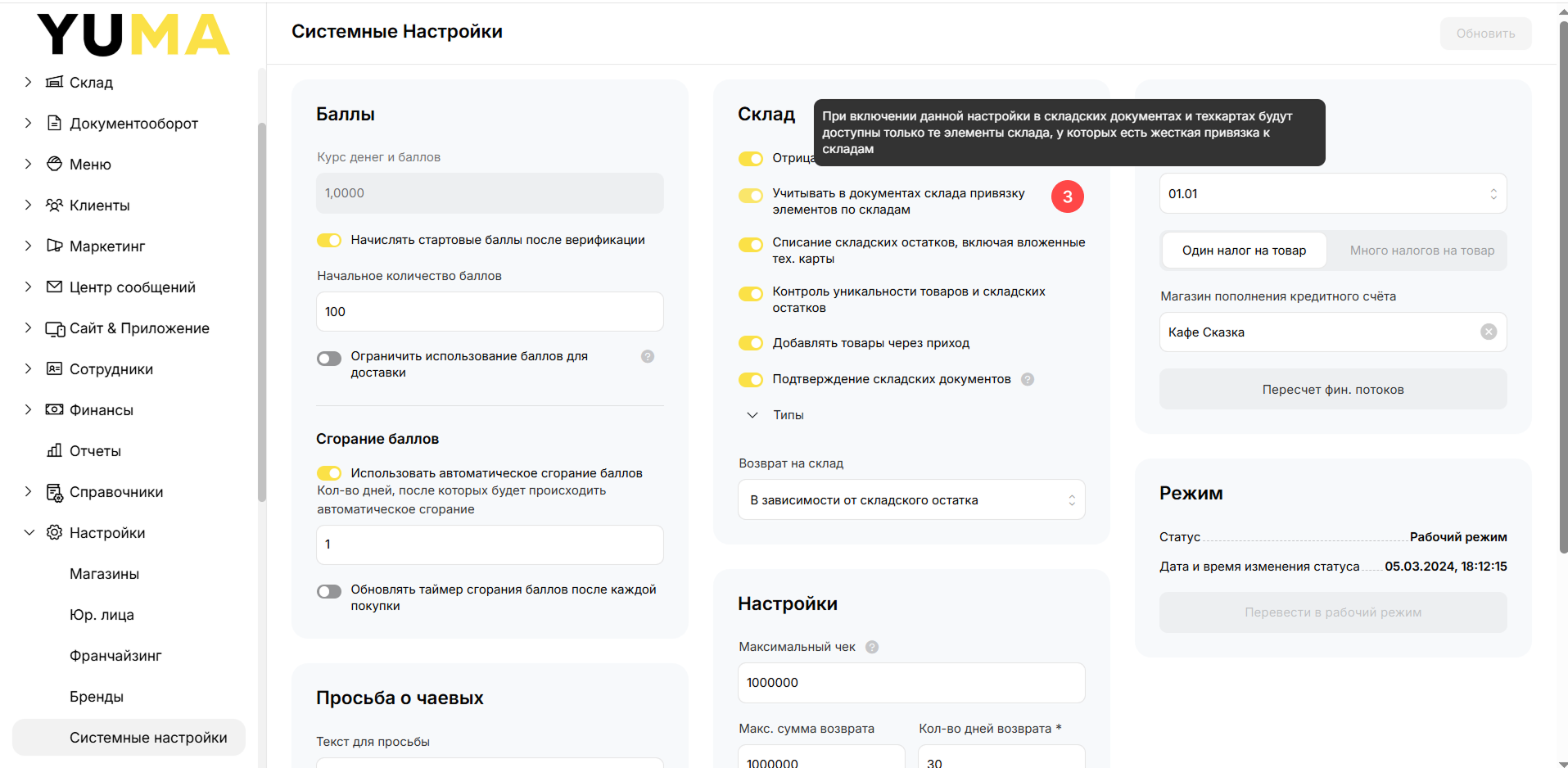
3. Перейдите в раздел «Системные настройки» и активируйте переключатель «Учитывать в документах склада привязку элементов по складам» (Скрин №3)
Вы можете осуществить привязку к складу на уровне категории
Минимальное и максимальное допустимое количество складского остатка
Поле «Минимальное количество» устанавливает минимальное пороговое значение, на основании которого система отразит недостаток складского остатка. Недостающие остатки можно увидеть в Отчете «О недостатке складских остатков»
Поле «Максимальное количество» устанавливает максимальное пороговое значение, которое позволит вам не допустить перезатарку склада
Значения «Минимального количества» и «Максимального количества» отражаются в документе «Заказ контрагенту» и вместе со значением «Количество текущее» позволяют делать заказ в заданных пороговых значениях
1. Перейдите в раздел «Склад» — «Складские элементы». Выберите требуемый элемент склада (Скрин №1)
2. Перейдите во вкладку «Склады». Отметьте галочкой в столбце «Привязка к складу» те склады, в которых требуется установить минимальное и максимальное количество. Напротив нужного склада в поле «Минимальное количество» укажите минимальное значение, в поле «Максимальное количество» — максимальное (Скрин №2)
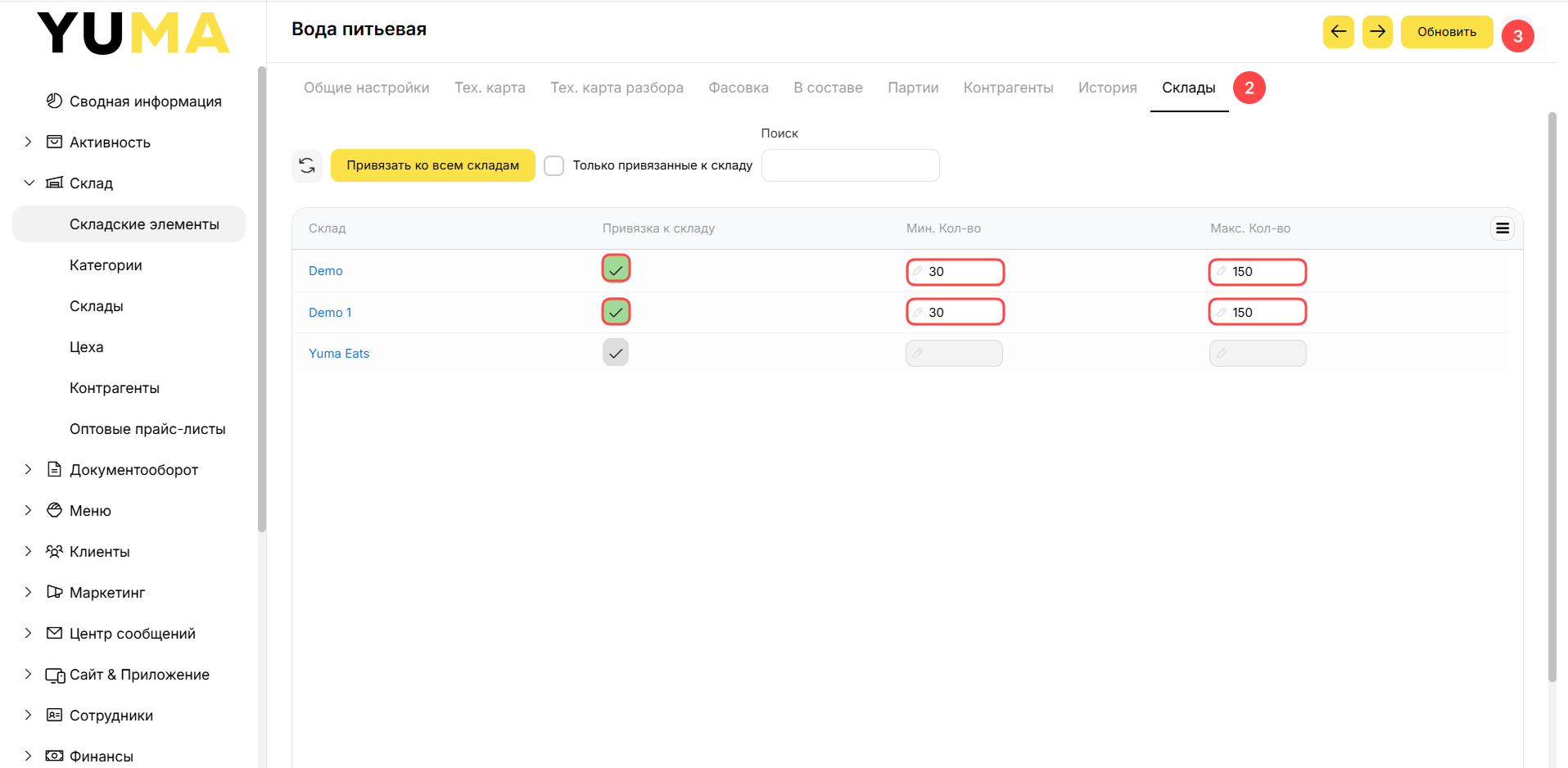
3. Нажмите «Обновить»