
Оптовый прайс-лист
Редактирование прайс-листов
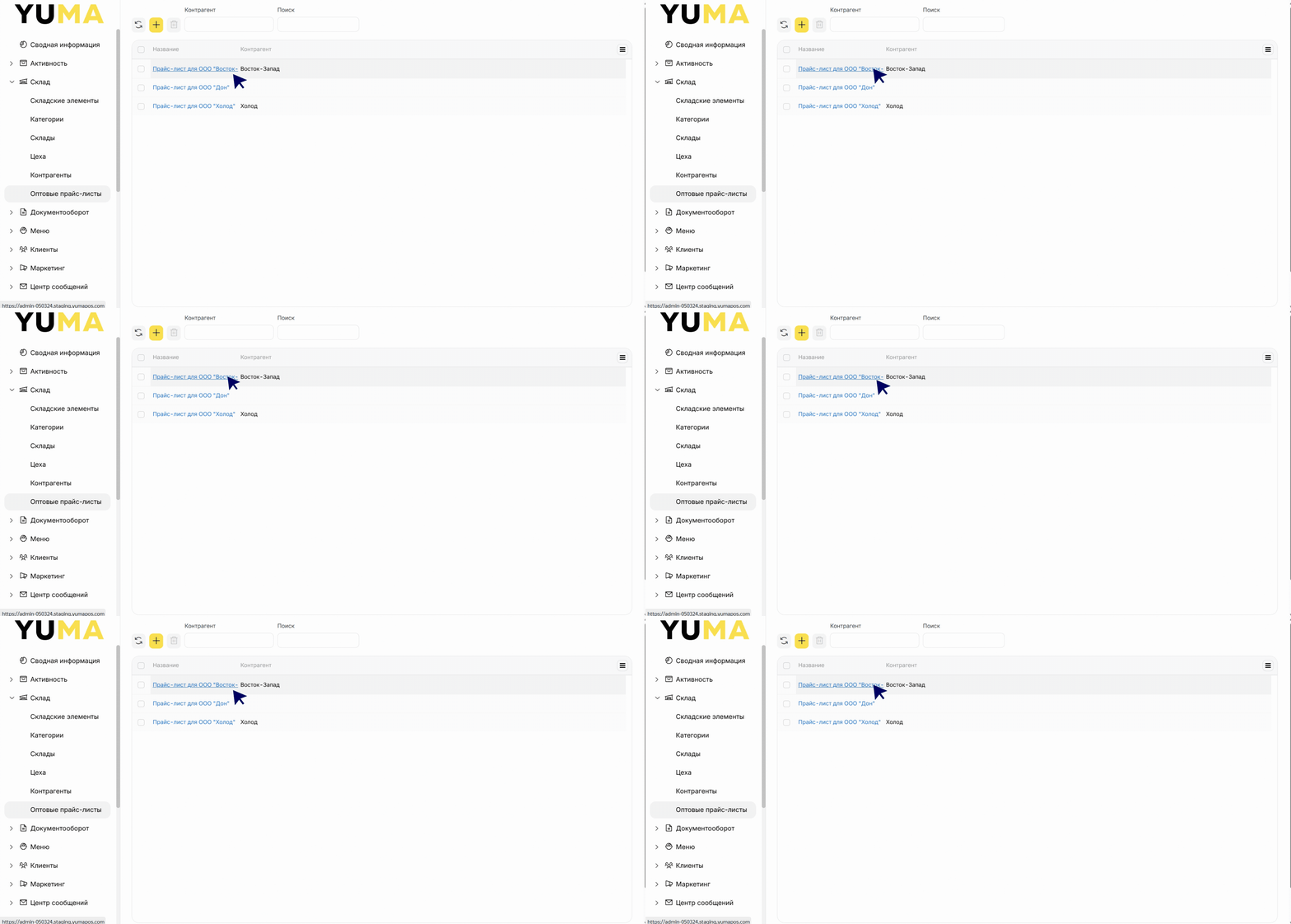
Для изменения параметров прайс-листа, кликните по нему (Скрин №1)
Скрин №1
свернуть
- Для фильтрации прайс-листа по категории используйте поле «Категория склада»
- Для быстрого поиска нужного элемента склада используйте поле «Поиск»
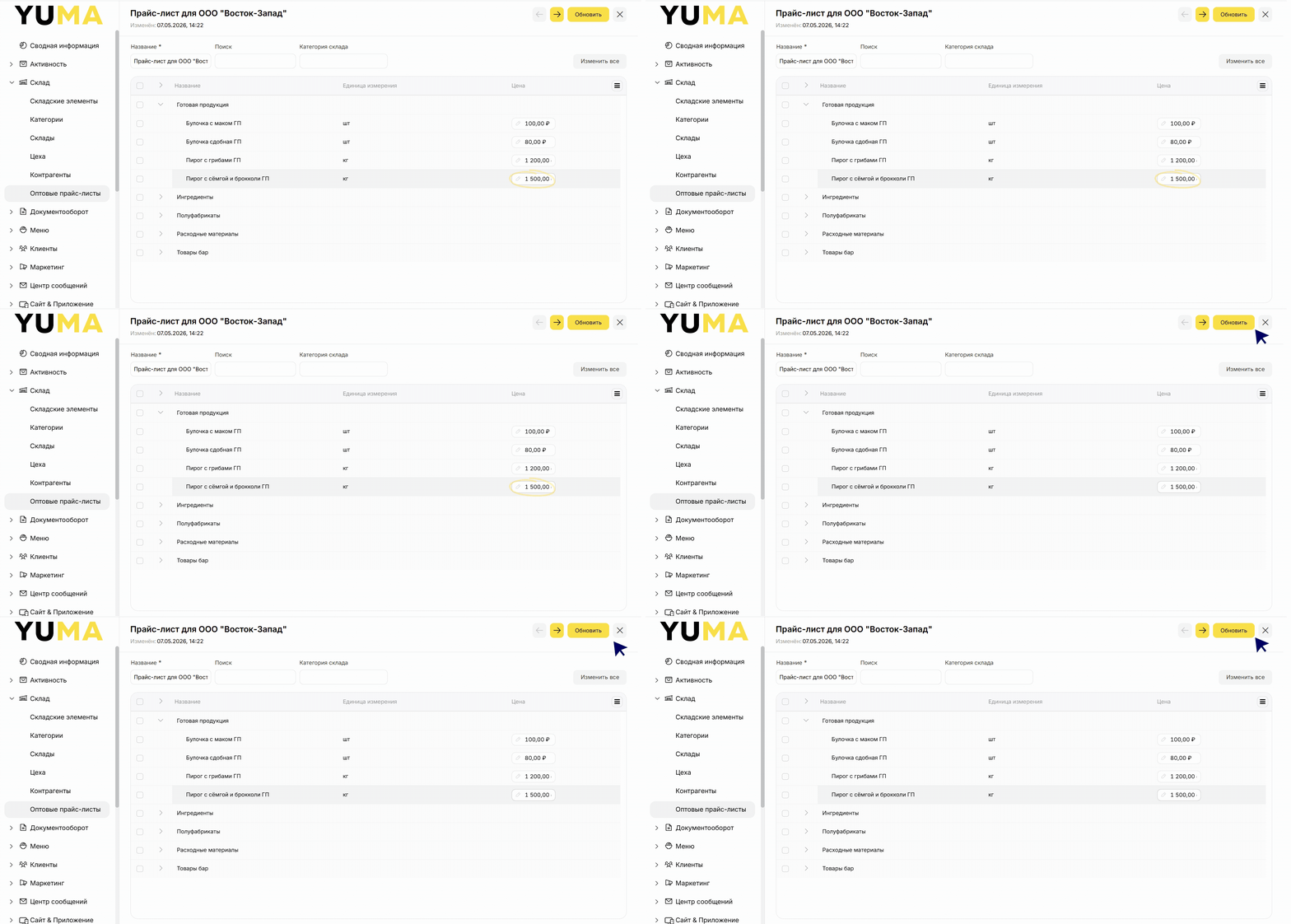
Укажите цену продажи вручную для каждого элемента в поле «Цена». Это цена, по которой вы отгружаете свою продукцию (Скрин №2)
После установления цены нажмите «Обновить»
Скрин №2
свернуть
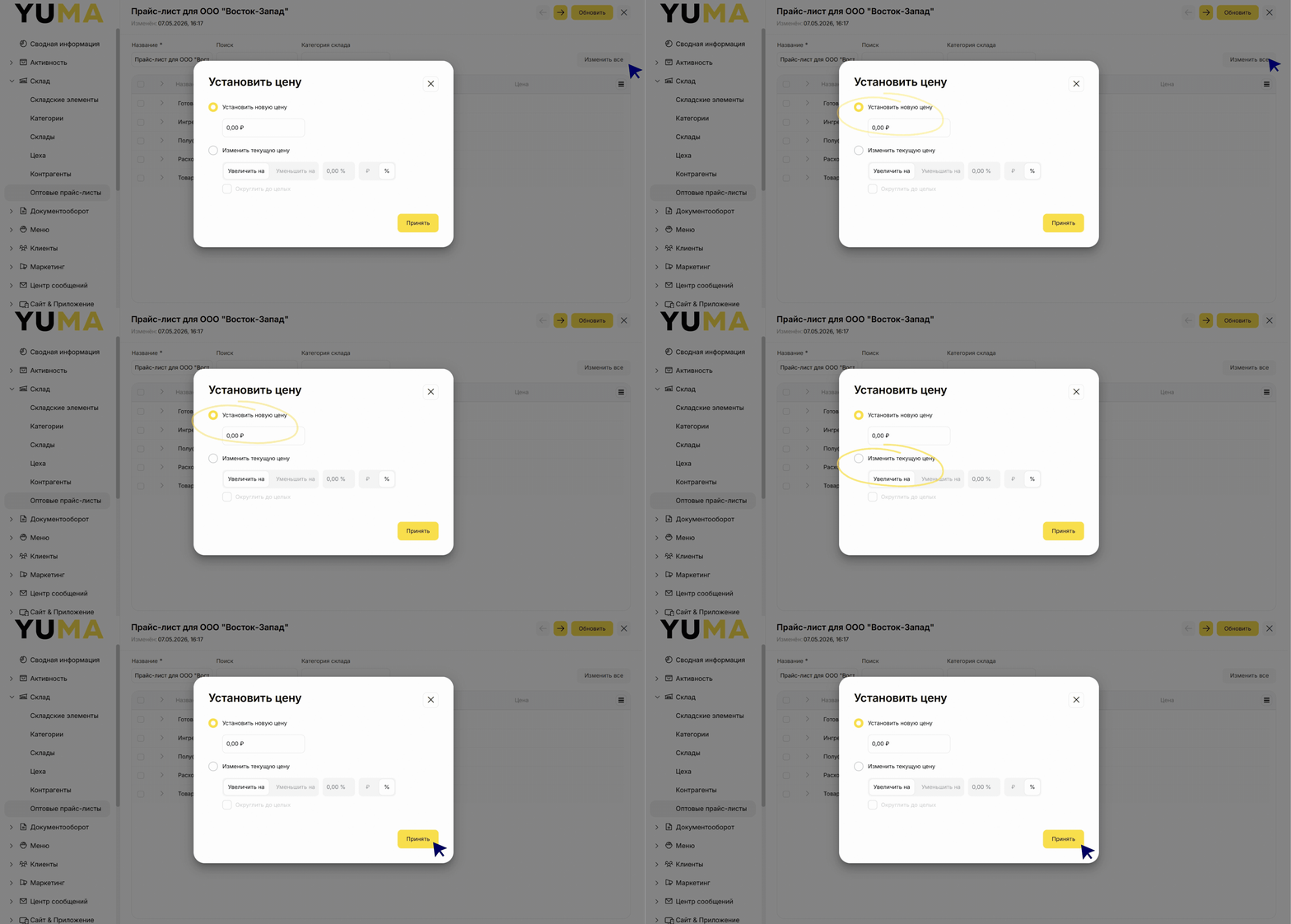
С помощью кнопки «Изменить все» вы можете:
- Изменить цены элементов склада — опция «Установить цену» (Скрин № 3):
- установить единую цену для всех элементов склада — настройка «Установить новую цену»
- увеличить (кнопка «Увеличить на+») или уменьшить (кнопка «Уменьшить на») все цены в рублевом (знак «Р») или процентном (знак «%») эквиваленте — настройка «Изменить текущую цену»)
- Чекбокс «Округлить до целых» позволяет округлить цены
Для сохранения настроек нажмите «Принять»
Скрин №3
свернуть
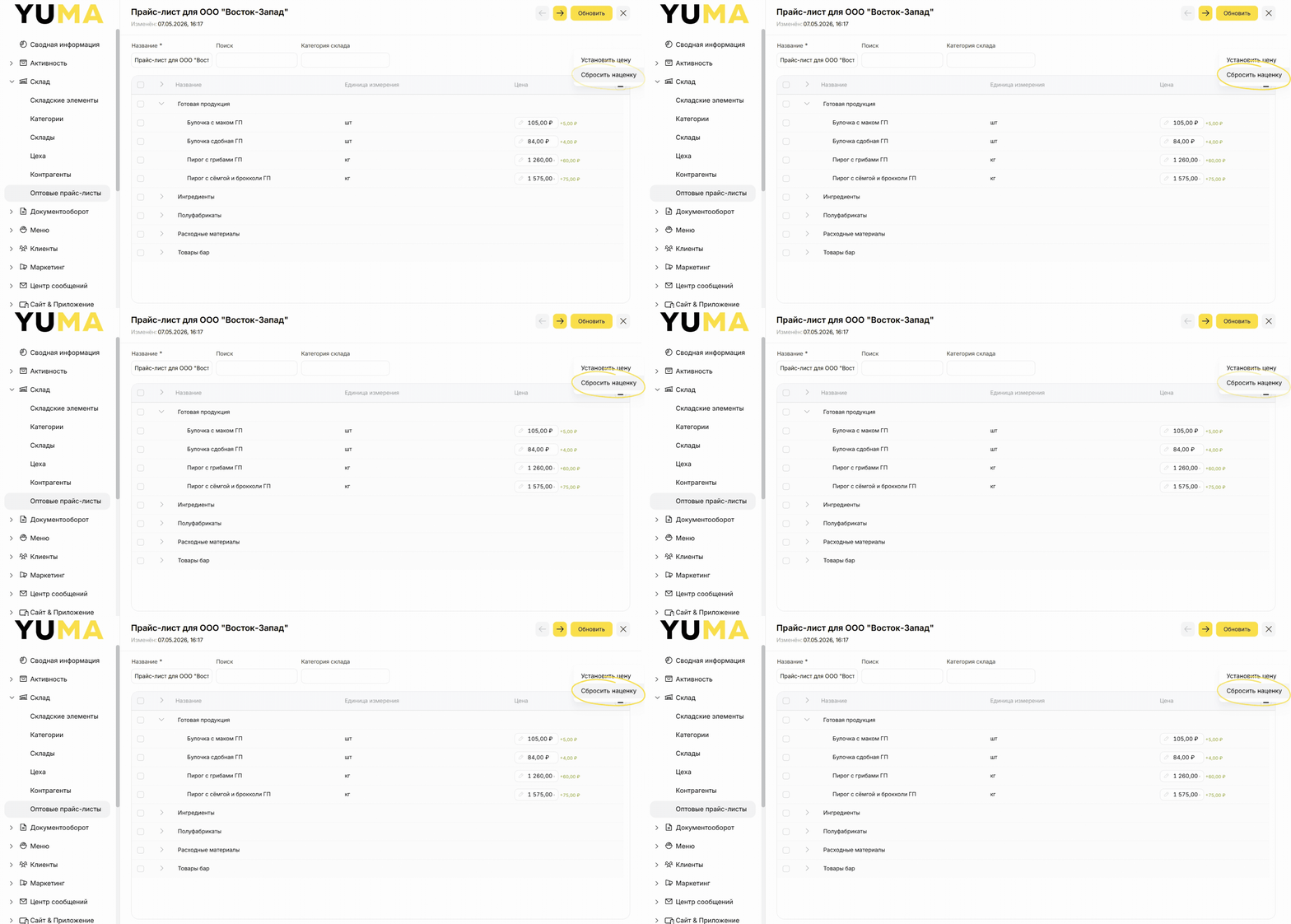
- Если в процессе изменения цен необходимо откатить цены до цен, которые были перед редактированием, нажмите «Сбросить наценку» (кнопка сработает только до момента обновления цен — кнопка «Обновить») — Скрин №4
Скрин №4
свернуть
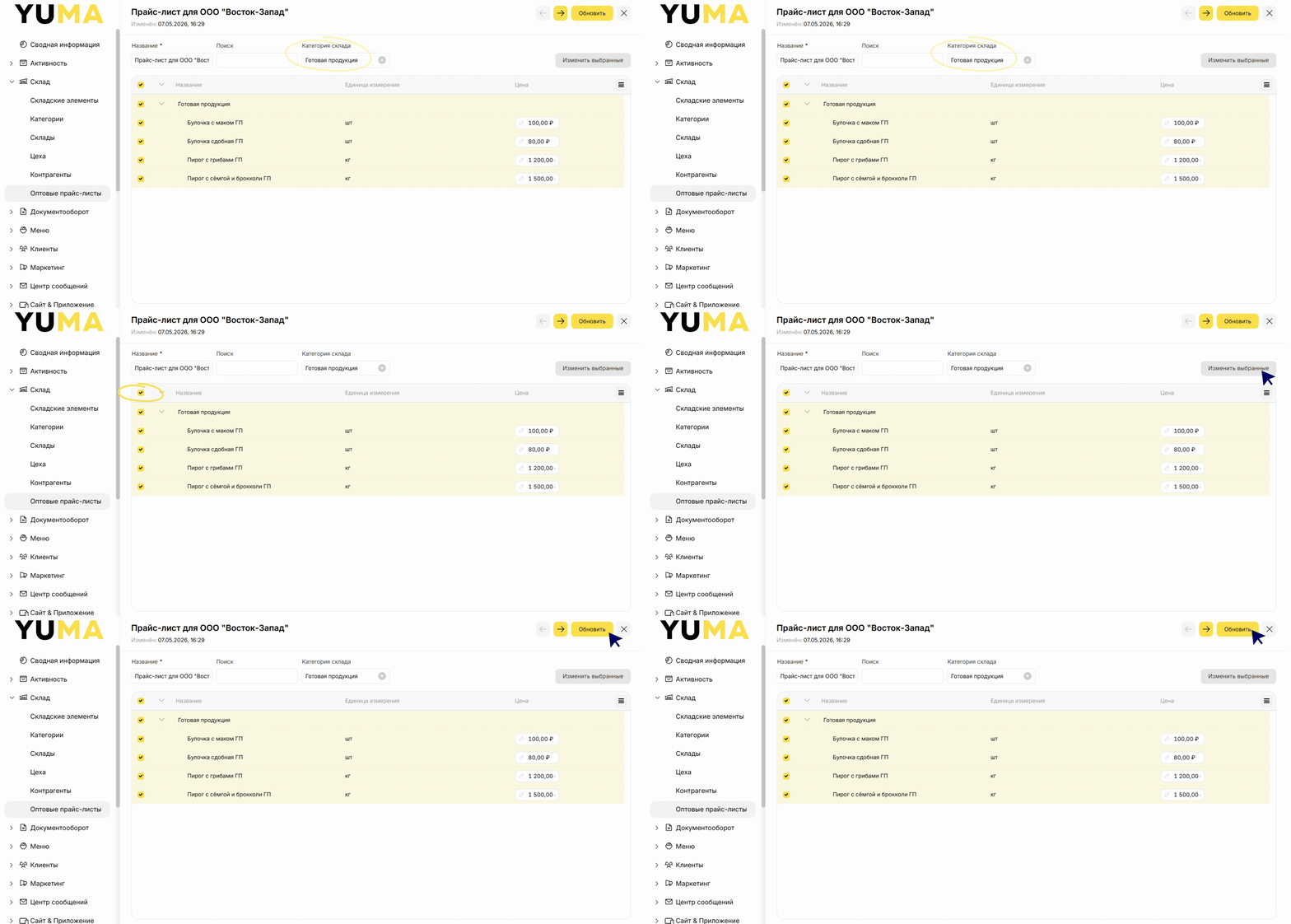
Если вы хотите провести изменения только для отдельных категорий:
- Используйте поле «Категория склада» (Скрин №5)
- Отметьте элементы склада, которые нужно изменить, и нажмите «Изменить выбранные»
- Проведите настройки, как указано выше и нажмите «Обновить»
Скрин №5
свернуть