
Склад
Режим Мульти Склад
Режим подходит для заведений, у которых имеется несколько торговых точек, при этом складской учет ведется по одному складу. В данном случае не требуются перемещения или отгрузки между складами торговых точек. Примером может послужить фудкорт с несколькими торговыми точками, у которого одно место хранения товара
Если вы выбираете данный формат склада, то дальнейший переход на схему «одна торговая точка — один склад/несколько складов» может повлечь серьезные ошибки в работе
Настройка режима Мульти Склад
Данный сценарий описывает настройку режима Мульти Склад, когда система складского учета настраивается в Бэк-Офисе впервые. Если вы работали на иной схеме складов (Торговая точка — один склад / несколько складов) и планируете переход на схему Мульти Склад, обратитесь к вашему специалисту по сопровождению
1. Настройка юридического лица
Проведите настройку единого юр лица для всех торговых точек, которые будут работать на едином складе в режиме Мульти Склад
1.1. Откройте торговую точку в разделе «Настройки» — «Магазины» (Скрин №1):
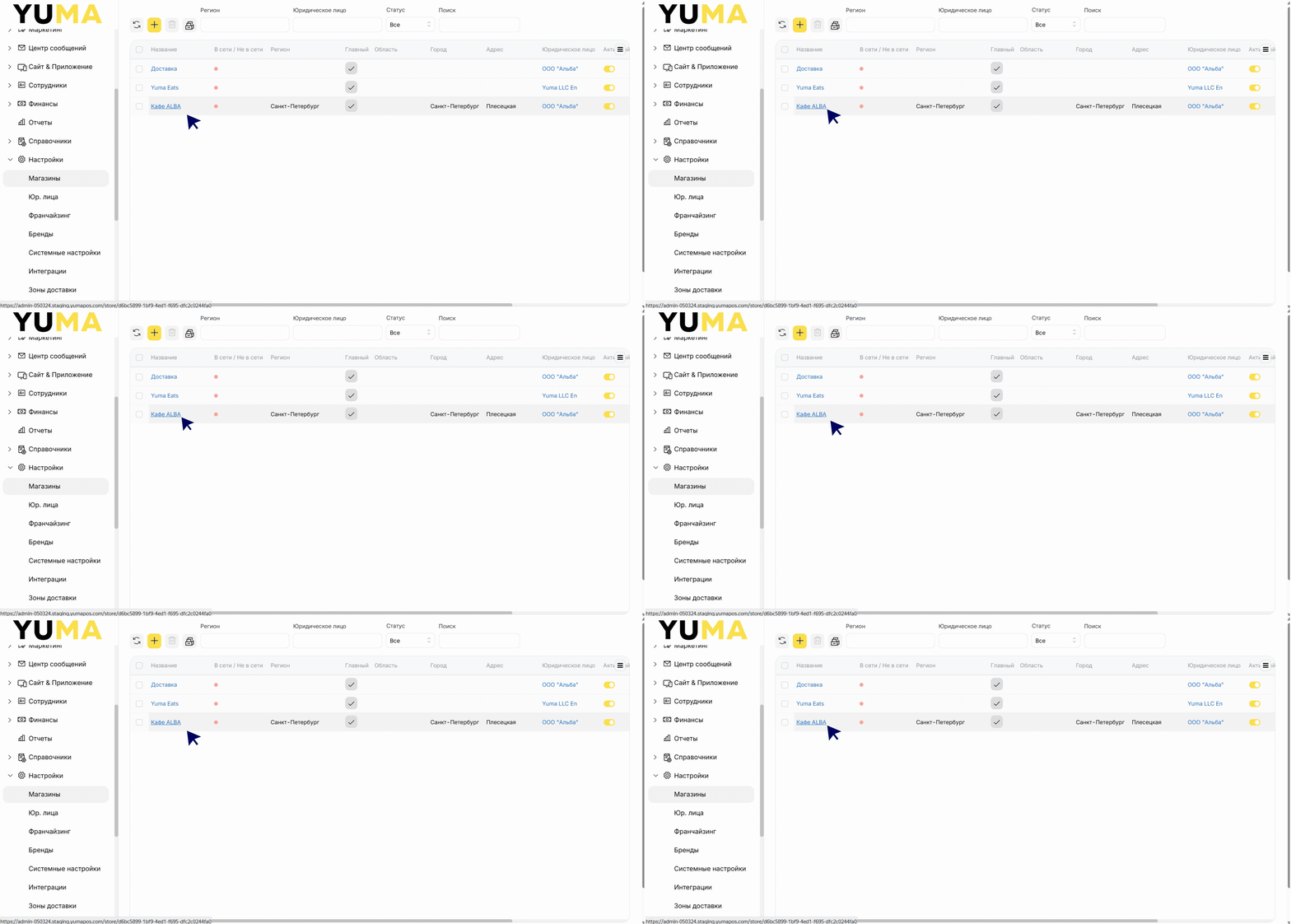
1.2. Перейдите во вкладку «Юридическое лицо» и нажмите «Добавить» (Скрин №2)
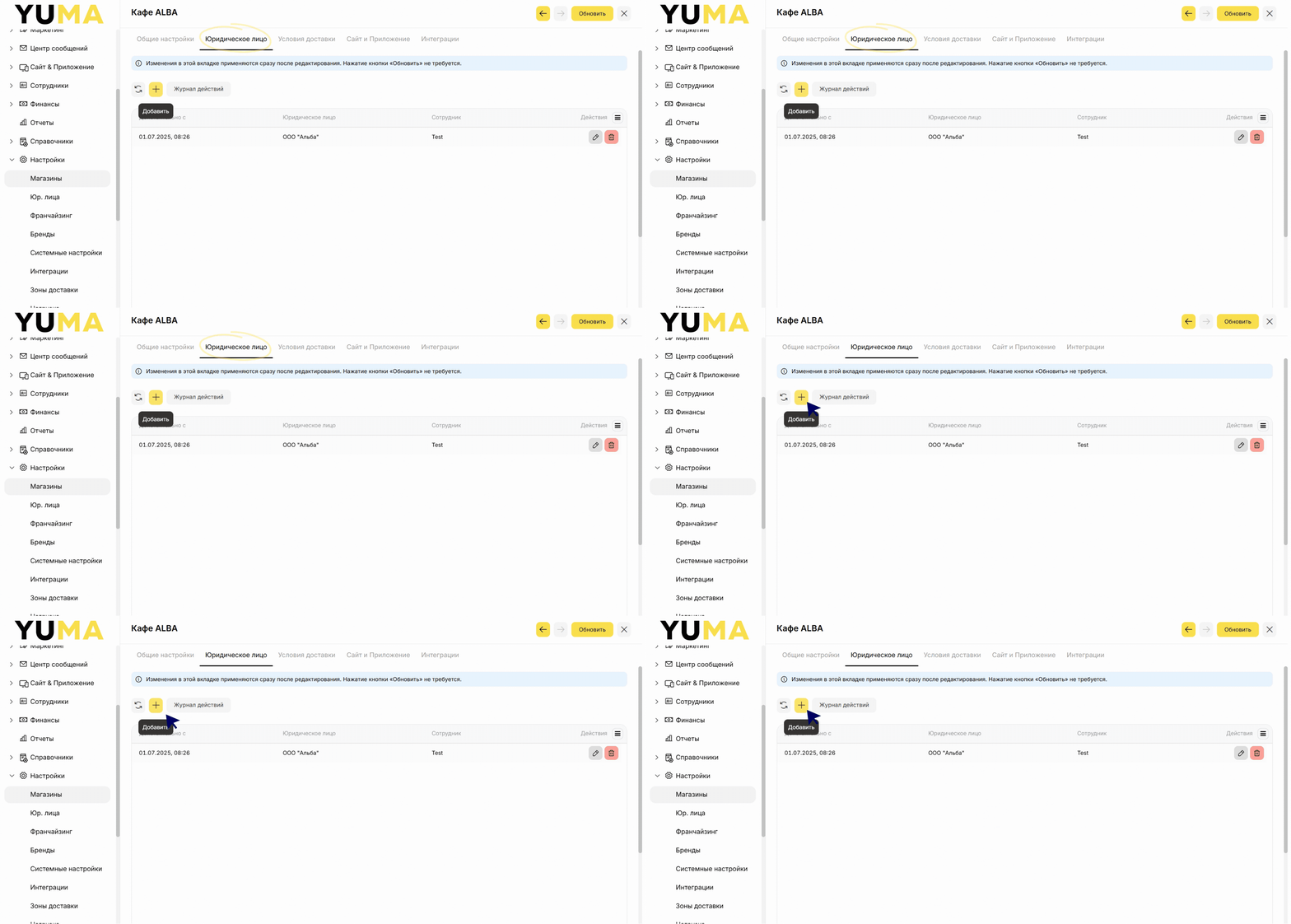
1.3. В поле «Действительно с» укажите дату и время, с которых начинается действие нового юр. лица. В поле «Юридическое лицо». Нажмите «Добавить» (Скрин №3)
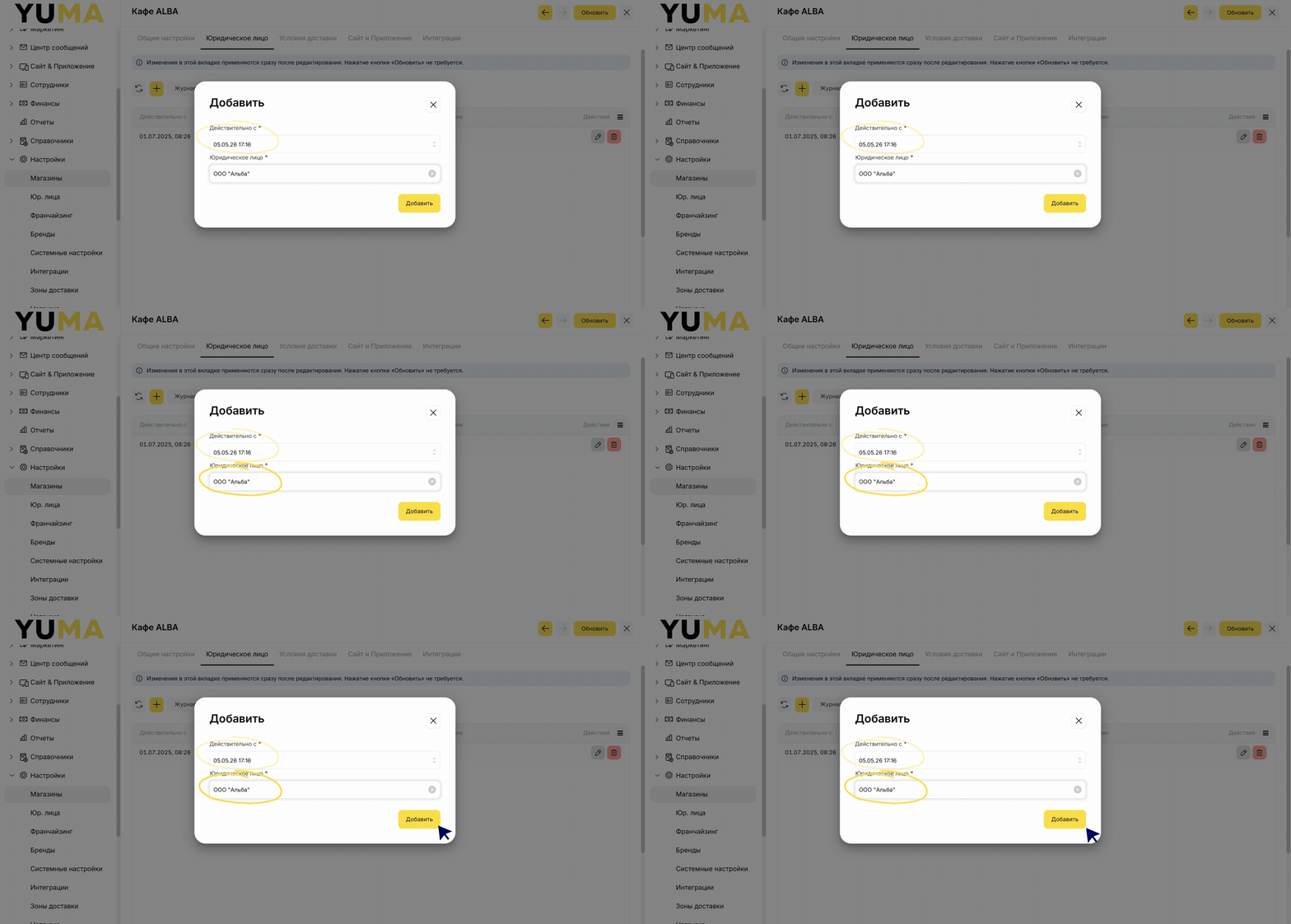
2. Выбор склада в режиме Мульти Склад
2.1. Выберите один склад, который будет работать в режиме Мульти Склад в разделе «Склад» — «Склады» (Скрин №3)
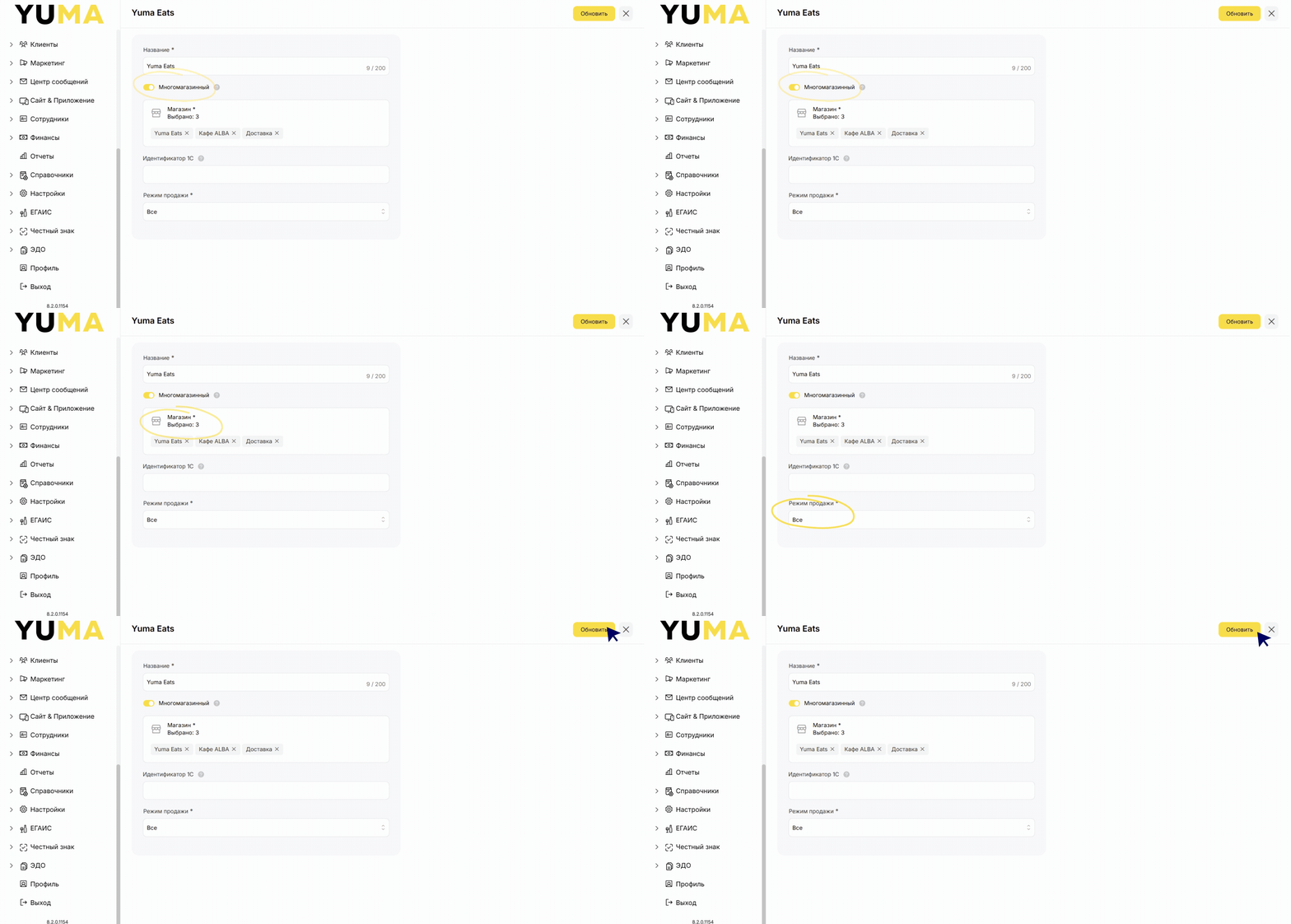
В открывшемся окне:
- Активируйте переключатель «Многомагазинный»
- В поле «Магазин», выберите те торговые точки, для которых данный склад будет местом хранения товара (склад в режиме Мульти Склад)
- Выберите режим продажи — «Все»
2.2. Нажмите «Обновить»
Если планируется открытие новых торговых точек, которые будут использовать единый склад в режиме Мульти Склад, порядок действий следующий:
1. Создайте новую торговую точку в разделе «Настройки» — «Магазины»
2. В настройках склада, который работает в режиме Мульти Склад, необходимо выбрать новую торговую точку — поле «Магазин»
Режимы продажи
1. Перейдите в раздел «Склад» — «Склады». Выберите требуемый склад (Скрин №1)
2. В поле Режим продажи выберите один из режимов: «Все», «По категориям» и «Ничего» (Скрин №2)
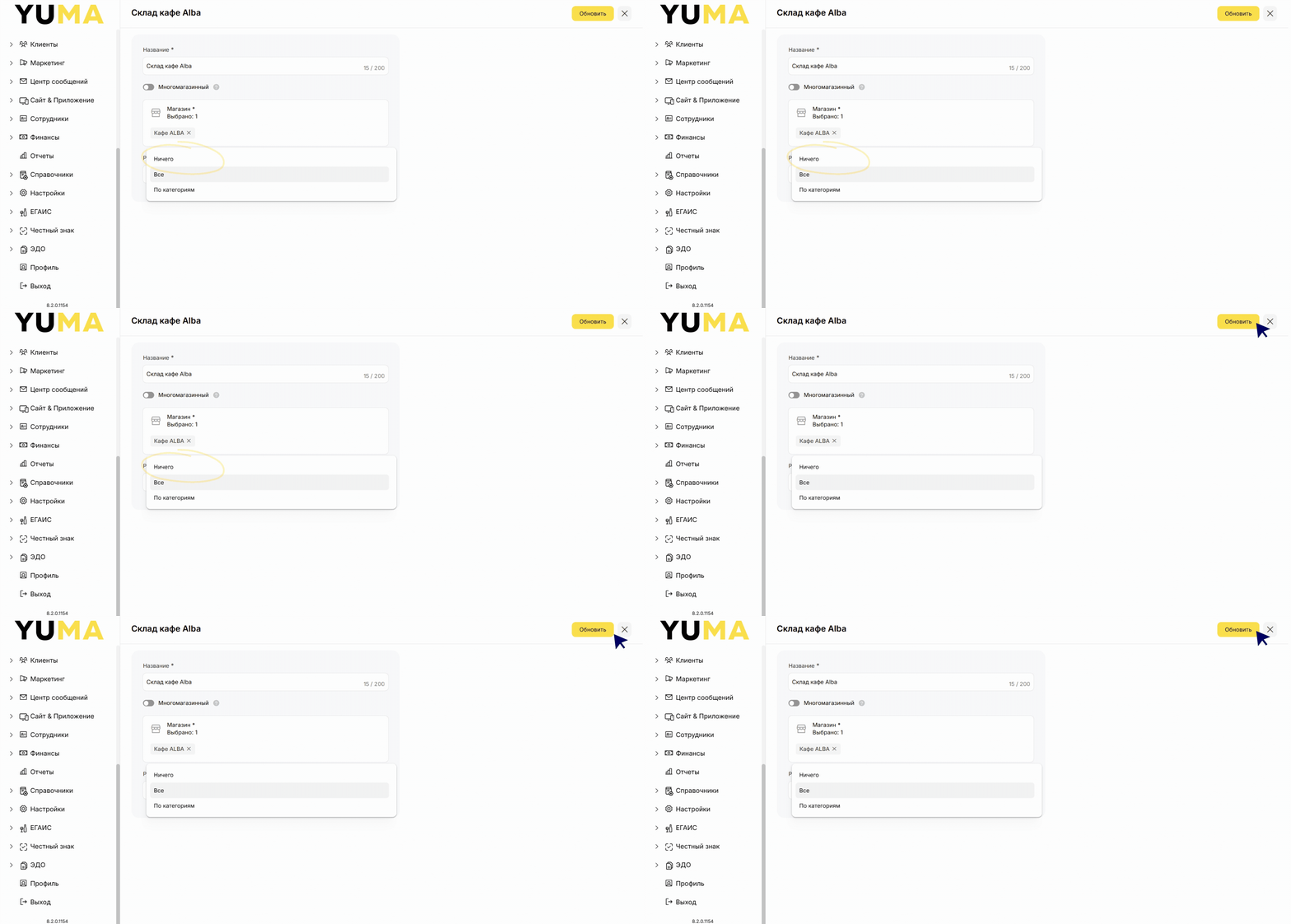
- Режим «Все» означает, что списываться будет любой складской остаток на данном складе. Такой режим используется чаще всего. Данный режим используется по умолчанию
- Режим «По категориям» означает, что со склада будут списываться те остатки, которые входят в выбранные вами категории. Данный режим подходит, если к торговой точке привязано более одного склада. Например, со склада 1 будет списываться вся заморозка и овощи, а со склада 2 – все остальные категории. Если вы выбрали данный режим, укажите требуемую категорию \ категории, в разделе «Категории»
- Режим «Ничего» означает, что с данного склада автоматические списания при продаже происходить не будут. Данный режим применяется для хозяйственных складов, а также при настройке системы производства
3. Нажмите «Обновить»