
Вкладка: Тех. Карта
Технологическая карта — важнейший инструмент для ведения складского учета; она призвана списывать точное количество ингредиентов, затраченных на приготовление блюд, напитков, а также модификаторов. Также техкарта позволяет осуществить себестоимость, фудкост и другие показатели, которые помогают оценить эффективность затрат вплоть до копейки на каждую позицию меню. Если вы используете Кухонное Приложение, техкарта будет отражаться в нем
Создание техкарты общего модификатора
Рассматриваемый способ подойдет для самого первого создания тех. карты:
1. Перейдите в раздел «Меню» — «Общие модификаторы», откройте модификатор (Скрин №1)

2. Перейдите во вкладку «Техкарта» и нажмите «Создать техкарту», открывается форма технологической карты (Скрин №2)

3. Заполните тех. карту согласно следующим рекомендациям:
Обязательные поля (Скрин №3)

- Создайте Общую или Индивидуальную техкарту. В подавляющем большинстве случаев создаются Общие техкарты (по умолчанию выбран тип «Общая»). Если необходимо создать Индивидуальную техкарту, выберите тип «Индивидуальная», в поле «Магазин» выберите торговую точку, для которой создается индивидуальная техкарта
- В колонке «Название» из списка складских элементов выберите название ингредиента или полуфабриката
- В колонке «Кол-во» вводите кол-во штучного ингредиента, например, стик сахара. Количество может быть целым или дробным (например, 0,5 — это пол штуки)
- В колонке «Нетто» введите значение для весового ингредиента, например, сироп
Дополнительные поля (Скрин №4)

- Введите по необходимости значение холодных потерь в кг. или %. К потерям холодной обработки можно отнести потери на зачистку (например, для овощей) или дефростацию (когда теряется вода при размораживании). При вводе потерь холодной обработки, значения в колонке «Выход» пересчитываются
- Введите по необходимости значение тепловых потерь в кг. или %. Потери тепловой обработки (потери на уварку, ужарку), например, используют в тех. картах для приготовления мяса, рыбы или выпечки. При вводе тепловых потерь, значения в колонке «Выход» пересчитываются
- Для отнесения издержек на один модификатор можно указать значение в рублях в поле «Постоянные расходы»
- В поле «Действительна с» укажите дату и время вступления техкарты в силу
- Поле «Техкарта составлена на (норма закладки)» сообщает нам, на какое количество порций общего модификатора составлена тех. карта. В большинстве случаев в данном поле ставится значение «1», так как модификаторы продаются по 1 штуке (или порции), однако вы можете указать любое другое значение
Дополнительные вкладки (Скрин №5)
- Во вкладке «Технология приготовления» вы можете указать способ приготовления модификатора, если вы планируете использовать Кухонное Приложение. Этот функционал полезен для поваров \ барменов \ бариста, так как позволяет им видеть технологию приготовления модификатора прямо на экране повара
-
Включение упаковки требуется, если вы хотите автоматизировать списание упаковки в зависимости от типа заказа, а также, если вы хотите отражать используемую упаковку в Кухонном Приложении. Чтобы включить упаковку в техкарту, перейдите во вкладку «Упаковка». Выберите упаковку в столбце «Название», и поле «Вес упаковки» обновится автоматически, если вес был указан в карточке складского элемента. Различные виды упаковки можно добавить в складскую номенклатуру.
-
Отметьте тип обслуживания («Доставка», «Самовывоз», «В авто», «За столом», «Быстрый заказ»), чтобы определить, при каком типе обслуживания упаковку (тару) следует списать со склада. Обязательно выберите соответствующую опцию. Если ни один из типов заказа не выбран, упаковка не отразится в Кухонном Приложении
5. Нажмите «Сохранить» для сохранения тех. карты

6. По необходимости, вы можете скачать техкарту и калькуляцию в формате Excel
- Чтобы скачать калькуляционную карту или техкарту, нажмите значок «XLS» (Скрин №6)

Создание техкарты копированием карточки общего модификатора
Один из вариантов создания техкарты общего модификатора – копирование карточки общего модификатора с действующей тех. картой. Данный вариант удобен, если ряд модификаторов имеют схожие тех. карты
1. Перейдите в раздел «Меню» — «Общие модификаторы». В списке отметьте нужный модификатор
2. Нажмите на кнопку «Копировать» (Скрин №2)

3. Войдите в карточку скопированного модификатора и отредактируйте его параметры. Как правило, требуется изменить название модификатора, цену, описание и фото. Нажмите «Обновить»
4. Отредактируйте тех. карту во вкладке «Тех. карта» скопированного модификатора
Загрузка техкарты общего модификатора
Один из вариантов создания техкарты – загрузка схожей техкарты из карточек других схожих модификаторов или элементов меню
Загружая таким образом техкарту, вы не загружаете исходную техкарту, а всего лишь копируете параметры исходной карты и создаете новую карту
1. Перейдите в раздел «Меню» — «Общие модификаторы», откройте модификатор

2. Перейдите в карточку модификатора, затем во вкладку «Тех карта». Нажмите «Создать тех карту» (Скрин №2)

3. Из списка «Тип элемента» выберите «Модификатор». В поле справа укажите название модификатора, техкарту которого хотите скопировать. Нажмите «Загрузить техкарту» (Скрин №3)

4. По необходимости отредактируйте техкарту, внося изменения в ингредиенты, граммовку, потери, норму закладки и нажмите «Сохранить»
Копирование техкарты общего модификатора
Копирование может применяться в сценарии, когда требуется изменение техкарты текущей \ будущей датой в связи с изменением рецептуры. Способ удобен тем, что данные полностью копируются из текущей тех. карты и остается лишь внести изменения в скопированную тех. карту
1. Перейдите в раздел «Меню» — «Общие модификаторы»

2. В разделе «Тех. карта» общего модификатора отметьте тех. карту, которую хотите скопировать, и нажмите «Копировать» (Скрин №2)

3. В открывшемся окне выберите тип создаваемой карты — Общая или Индивидуальная. Если карта индивидуальная, укажите торговую точку, для которой создается техкарта, в поле «Магазин» и нажмите «Копировать» (Скрин №3). Создается новая техкарта текущей датой и временем

Как только вы создали новую техкарту, данная карта становится действующей (на это указывает индикация в виде зеленого кружочка). Это значит, что с текущей даты и времени списания будут происходить именно по этой карте. При этом предыдущая техкарта остается в истории, однако она неактивна и отныне не участвует в списаниях по складу
Просмотр техкарты общего модификатора
Просмотр тех. карты полезен для получения сведений о дате создания тех. карты и дате вступления её в силу, о расчете себестоимости, глубине вложенности тех. карты, КБЖУ и другой важной информации
1. Перейдите в раздел «Меню» — «Общие модификаторы», выберите требуемый модификатор (Скрин №1)
2. Перейдите во вкладку «Техкарта»
Если у модификатора имеются неактивные техкарты, вы можете настроить режим отображения только активной техкарты (тех. карт), для этого включите переключатель «Показать только текущие техкарты»
Для поиска индивидуальной техкарты используйте поле «Магазин» (Скрин №2)
Реквизиты технологической карты
- Поле «Номер» – данный номер является порядковым, нумерация сквозная для всей системы тех. карт. Зеленый кружок у номера техкарты значит, что это действующая техкарта (по ней осуществляются списания)
- Поле «Создана» указывает дату и время создания техкарты
- Поле «Действительна с» показывает дату и время, когда техкарта вступает в силу (позволяет понять, с какого момента начались списания по данной тех. карте). Может отличаться от даты создания
- В поле «Тип» указан тип тех. карты — общая или индивидуальная. Если карта общая, то в поле «Магазин» будет значение «Все». Если карта Индивидуальная, то в поле «Магазин» будет указана торговая точка, для которой создана индивидуальная карта

3. Для просмотра техкарты кликните по ней (Скрин №3)

Если какой либо элемент склада был удален, он подсветится красным (поле «Название»). О том, как восстановить элемент склада, смотрите раздел Восстановление карточки элемента склада
В режиме просмотра вы можете увидеть настройки разделов «Техкарта», «Списание по складам», «Технология приготовления», «Пищевая и энергетическая ценность», а также «Упаковка» (Скрин №4)

Редактирование тех. карты общего модификатора
1. Перейдите в раздел «Меню» — «Общие модификаторы». Перейдите в карточку модификатора
2. Перейдите во вкладку «Тех карта», затем — в действующую тех. карту, кликнув на ее номер (Скрин №2)

3. Нажмите «Редактировать» (Скрин №3)

4. Отредактируйте тех. карту:
- Если необходимо удалить ингредиент\полуфабрикат, нажмите на правую кнопку мыши и выберите «Удалить строку». Если необходимо очистить всю тех. карту, используйте кнопку «Очистить все»
- Добавьте необходимые ингредиенты, установите их количество и потери, как указано в разделе Создание тех. карты общего модификатора
- Чтобы изменить дату, с которой тех. карта вступает в силу, выберите дату в поле «Действительна с».
О том, как провести настройки во вкладке «Списание по складам», смотрите далее раздел Техкарта общего модификатора: дополнительные параметры
5. Нажмите «Обновить» для сохранения изменений
Если появляется уведомление «Невозможно изменить данную техкарту, т.к. ей более 40 дней» или «Не удалось завершить пересчет склада, так как были затронуты акты, ранее последнего акта инвентаризации», значит отредактировать техкарту стандартным способом не получится

В случае, если не удалось сохранить изменения после редактирования тех. карты общего модификатора, необходимо:
1. Прибегнуть к процедуре массовой распроводки всех документов: [с текущей даты и времени — до даты и времени, когда была создана техкарта включительно]
2. Отредактировать тех. карту, как показано в данном разделе
3. Провести массовую проводку документов, которые были распроведены
О том, как совершить массовую проводку и распроводку документов, смотрите раздел Массовая проводка и распроводка документов
Техкарта общего модификатора: дополнительные параметры
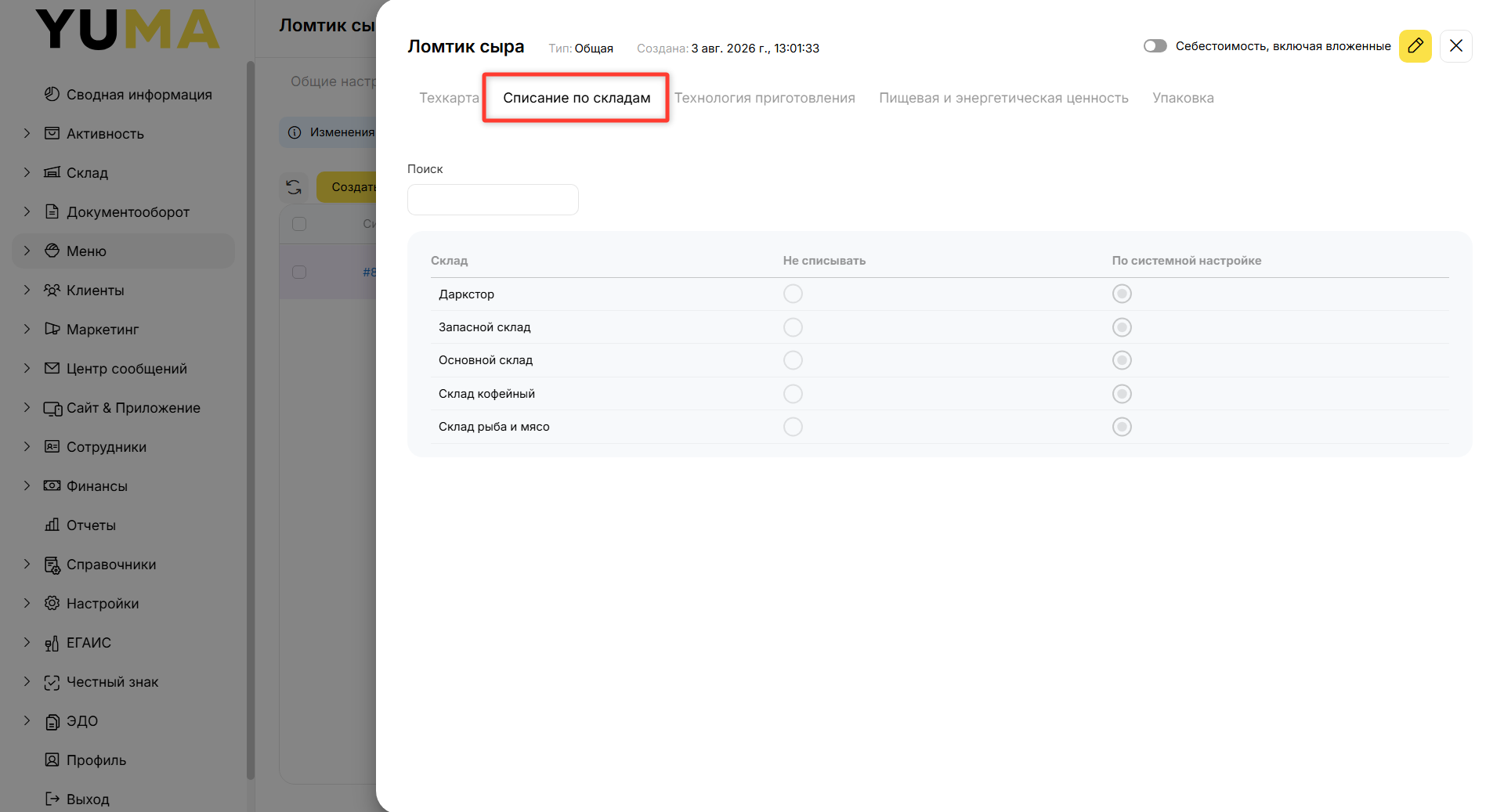
После сохранения техкарты появится дополнительная вкладка: «Списание по складам», которая определяет характер списания ингредиентов со складов при продаже данного модификатора.
Для перехода к редактированию списания со складов:
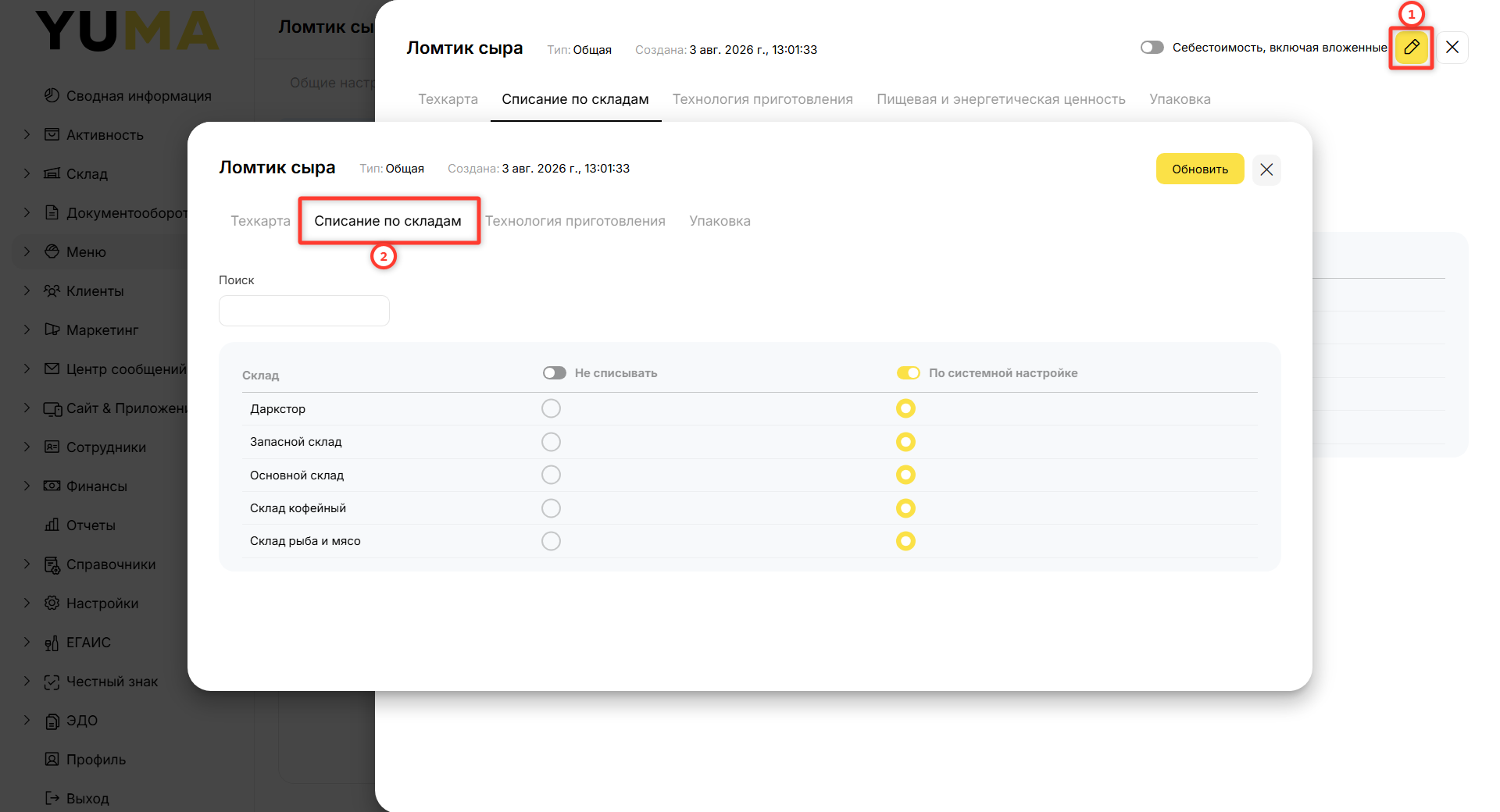
1. Откройте техкарту и нажмите на кнопку «Редактировать» в правом верхнем углу
2. Перейдите во вкладку «Списание по складам»
3. Если необходимо точечно настроить списание ингредиентов с разных складов, отключите переключатель «По системной настройке» и проставьте галочки напротив нужных складов в соответствующем столбце
|
Обратите внимание!
Скрин №3
свернуть
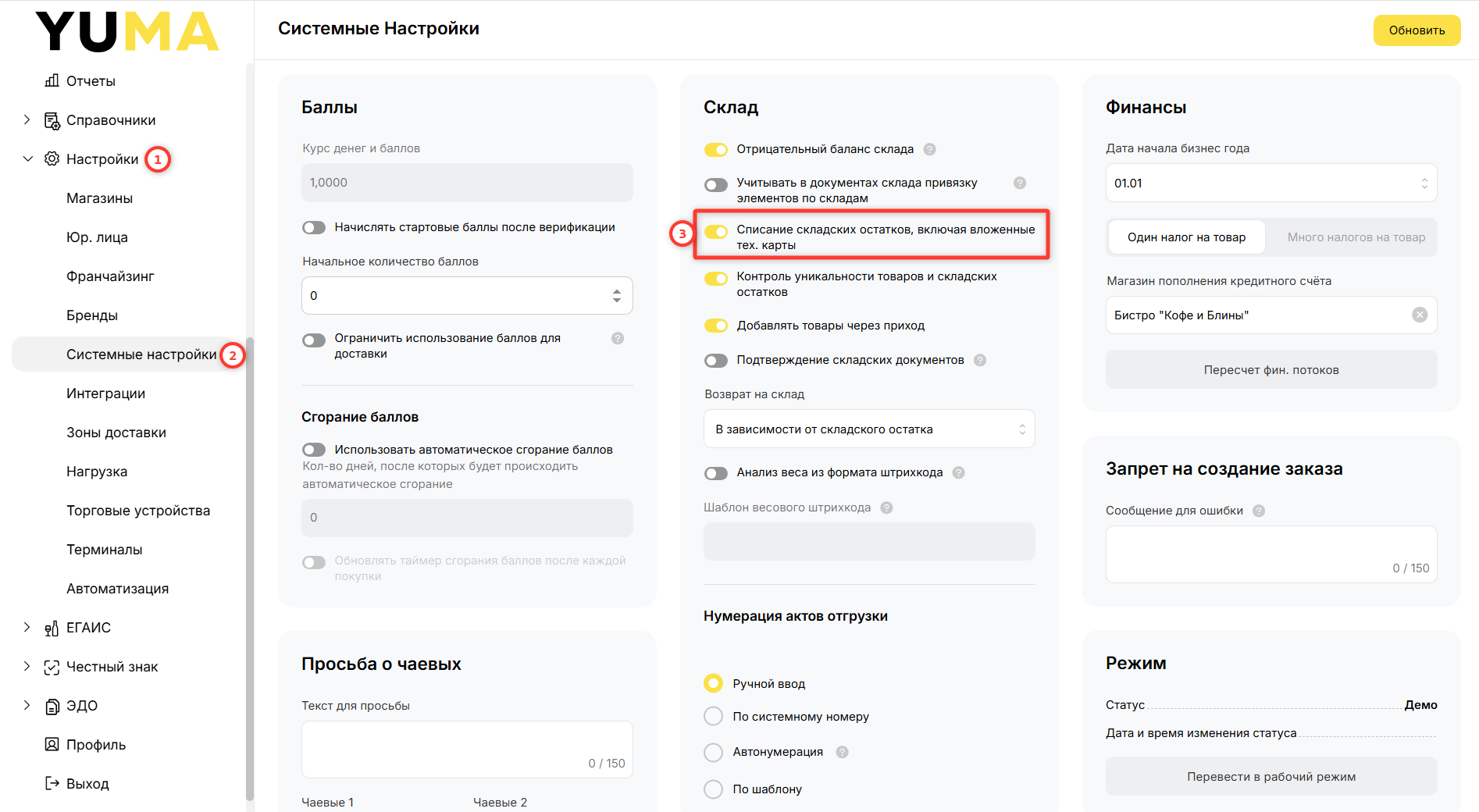
Системная настройка определяется переключателем «Списание складских остатков, включая вложенные тех.карты»:
|
Удаление техкарты общего модификатора
1. Перейдите в раздел «Меню» — «Общие модификаторы»
2. В разделе «Тех. карта» отметьте тех карту, которую хотите удалить. Нажмите кнопку «Удалить». Используйте кнопку обновить для обновления страницы. Если выходит уведомление «Невозможно удалить данную техкарту, т.к. ей более 40 дней» или «Не удалось завершить пересчет склада, так как были затронуты акты, ранее последнего акта инвентаризации», значит удалить техкарту стандартным способом не получится (Скрин №2)

В случае, если не удалось удалить тех. карту общего модификатора, необходимо:
1. Прибегнуть к процедуре массовой распроводки всех документов: [с текущей даты и времени — до даты и времени, когда была создана техкарта включительно]
2. Удалить тех. карту, как показано в данном разделе
3. Провести массовую проводку документов, которые были распроведены
О том, как совершить массовую проводку и распроводку документов, смотрите раздел Массовая проводка и распроводка документов